592下载网
微信读书上下滚动翻页操作详解
《微信》是一款阅读软件,微信读书的功能一直在优化。说到翻页方式,今天要介绍的是上下滚动翻页功能。这个功能开启后能大大提升阅读体验,特别是看长篇小说或者学术文献的时候。小编觉得这个功能特别适合那些习惯滑动的用户,操作简单又方便。只需要在设置里找到相关选项就能切换,很轻松就能完成。感到兴趣的用户跟着小编继续往下看吧!
在微信读书中开启上下滚动翻页功能,能为阅读带来别样体验。下面就为大家详细介绍开启方法。
首先,打开微信读书应用。进入到你正在阅读的书籍页面。
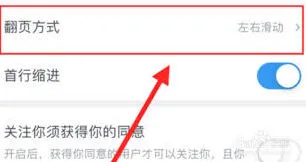
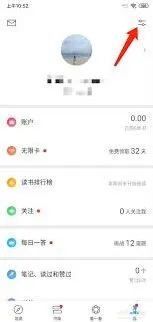
然后,点击屏幕中心,此时页面会弹出一些操作选项。在这些选项中,找到“设置”图标并点击。
进入设置页面后,你会看到一系列的设置选项。在这里,重点关注与翻页相关的设置。
在翻页方式的选择中,会有多种翻页模式供你挑选,如左右滑动翻页、上下滚动翻页等。
选择“上下滚动翻页”模式即可开启该功能。开启后,当你阅读时,只需轻轻上下滑动屏幕,就能顺畅地翻页,无需再像传统翻页那样进行左右滑动操作。
上下滚动翻页功能具有诸多优点。它更符合一些用户的阅读习惯,能让阅读过程更加自然流畅。在阅读长篇内容时,这种翻页方式能减少手部的移动幅度,让阅读更加轻松便捷。而且,在阅读一些需要反复查看前文的内容时,上下滚动翻页能快速定位到之前的段落,大大提高了阅读效率。
通过以上简单的操作,就能轻松在微信读书中开启上下滚动翻页功能。快去体验一下这种全新的阅读翻页方式,享受更加舒适、高效的阅读之旅吧!无论是沉浸在精彩的小说情节中,还是钻研知识类书籍,上下滚动翻页都能为你带来不一样的阅读感受,让你更加投入地畅游在书的海洋里。
荒野行动微信战绩榜使用方法分享
微信战绩榜使用方法
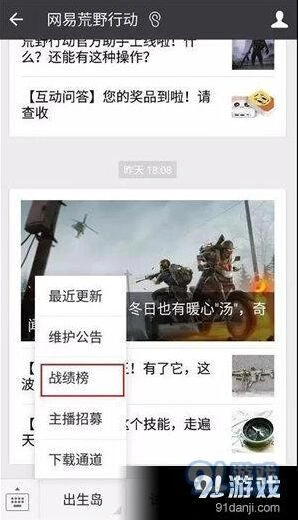
1、通过荒野行动微信号的主页或者菜单都可以进入战绩榜
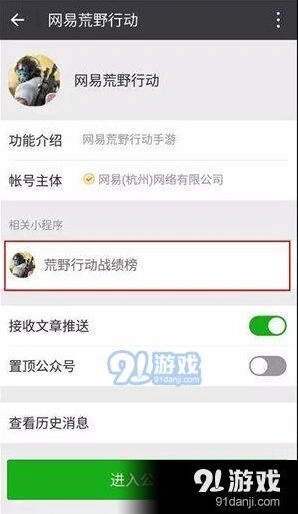
2、扫码使用:

3、只需要输入ID与服务器就可以查询到战绩了(可以更换绑定ID)
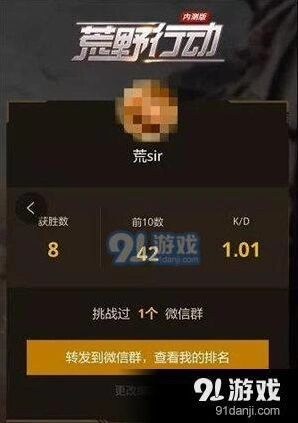
这个战绩榜只能简单的查询到获胜数和K/D。
微信PC端拍一拍操作步骤
微信pc端的拍一拍功能为用户带来了全新的互动体验,让聊天更加有趣和便捷。下面就来全面了解一下微信pc端拍一拍怎么玩吧。
开启拍一拍
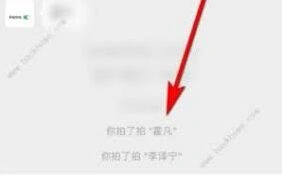
首先,打开微信pc端,登录自己的账号。然后点击界面左下角的三条横线图标,在弹出的菜单中选择“设置”。进入设置页面后,点击左侧的“通用设置”选项,在右侧找到“拍一拍”功能区域。在这里,你可以开启拍一拍功能,并根据自己的喜好设置拍一拍的后缀文字。比如你可以设置为“的肩膀”“一下”等,让拍一拍更具个性。
使用拍一拍
当你开启拍一拍功能后,在聊天界面中,双击对方的头像,就会触发拍一拍效果。对方会收到震动提醒,并在聊天窗口上方显示你设置的拍一拍后缀文字。比如你设置的后缀是“的肩膀”,对方就会看到“你拍了拍[对方名字]的肩膀”。这一小小的互动能瞬间拉近彼此的距离,增添聊天的乐趣。
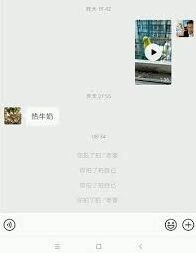
创意拍一拍后缀
为了让拍一拍更加独特和有趣,你可以发挥创意设置各种后缀。比如设置成“的腹肌,羡慕不已”“的钱包,瑟瑟发抖”等,能给对方带来意想不到的惊喜。不过要注意,后缀文字不要过长,以免影响显示效果。
注意事项
在使用拍一拍时,也要注意一些事项。首先,拍一拍功能是针对好友的,只有在与好友的聊天界面中双击头像才会生效。其次,如果对方关闭了拍一拍功能,那么你双击对方头像将不会触发拍一拍效果。另外,频繁使用拍一拍可能会给对方带来困扰,所以要适度使用,把握好互动的节奏。
微信pc端的拍一拍功能为我们的聊天增添了不少乐趣,通过简单的设置和操作,就能与好友展开有趣的互动。快来开启你的创意拍一拍,让聊天更加精彩吧!