微信PC端拍一拍操作步骤
《微信》是一款社交软件,PC端的功能越来越完善了。小编最近发现电脑版的拍一拍意外地实用,不仅能触发震动提醒,还支持自己设置后缀文字,比起手机版的千篇一律有意思多了。操作上就是双击头像这么简单,但设置入口藏得比较深,今天就把完整步骤整理出来。感兴趣的小伙伴们跟着小编来了解一下吧。
微信pc端的拍一拍功能为用户带来了全新的互动体验,让聊天更加有趣和便捷。下面就来全面了解一下微信pc端拍一拍怎么玩吧。
开启拍一拍
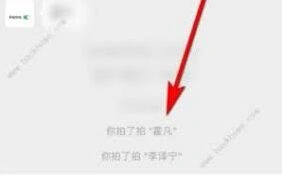
首先,打开微信pc端,登录自己的账号。然后点击界面左下角的三条横线图标,在弹出的菜单中选择“设置”。进入设置页面后,点击左侧的“通用设置”选项,在右侧找到“拍一拍”功能区域。在这里,你可以开启拍一拍功能,并根据自己的喜好设置拍一拍的后缀文字。比如你可以设置为“的肩膀”“一下”等,让拍一拍更具个性。
使用拍一拍
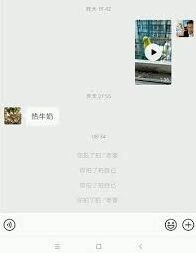
当你开启拍一拍功能后,在聊天界面中,双击对方的头像,就会触发拍一拍效果。对方会收到震动提醒,并在聊天窗口上方显示你设置的拍一拍后缀文字。比如你设置的后缀是“的肩膀”,对方就会看到“你拍了拍[对方名字]的肩膀”。这一小小的互动能瞬间拉近彼此的距离,增添聊天的乐趣。
创意拍一拍后缀
为了让拍一拍更加独特和有趣,你可以发挥创意设置各种后缀。比如设置成“的腹肌,羡慕不已”“的钱包,瑟瑟发抖”等,能给对方带来意想不到的惊喜。不过要注意,后缀文字不要过长,以免影响显示效果。
注意事项
在使用拍一拍时,也要注意一些事项。首先,拍一拍功能是针对好友的,只有在与好友的聊天界面中双击头像才会生效。其次,如果对方关闭了拍一拍功能,那么你双击对方头像将不会触发拍一拍效果。另外,频繁使用拍一拍可能会给对方带来困扰,所以要适度使用,把握好互动的节奏。
微信pc端的拍一拍功能为我们的聊天增添了不少乐趣,通过简单的设置和操作,就能与好友展开有趣的互动。快来开启你的创意拍一拍,让聊天更加精彩吧!
微信深度清理功能在哪里一键清理
在日常使用微信的过程中,随着聊天记录、图片、视频等数据的不断积累,手机内存可能会逐渐被占用。此时,微信的深度清理功能就能发挥大作用。那么,微信深度清理功能究竟在哪呢?

首先,打开微信应用程序。进入微信主界面后,点击界面右下角的“我”选项。在打开的页面中,找到并点击“设置”选项。

进入设置页面后,下滑找到“通用”选项并点击。在通用设置页面里,能看到“存储空间”选项,点击它。
这就是微信深度清理功能的入口所在。进入存储空间页面后,能看到微信已使用的总空间大小。页面上方会显示“缓存”“聊天记录”“其他数据”等分类。
点击“缓存”选项,这里显示的是微信在手机中临时存储的数据,比如浏览文章的缓存图片等。点击“清理”按钮,就能快速清理这些缓存数据,释放一定的手机空间。
“其他数据”中包含了一些小程序、收藏等产生的数据。若想深度清理,可点击相关分类后的“前往清理”按钮,根据提示操作来进一步释放空间。

通过上述步骤,就能轻松找到微信深度清理功能,对手机中微信占用的空间进行有效的清理和管理,让手机有更多的存储空间,保障微信能更流畅地运行,为我们的日常沟通交流提供更好的支持。
微信引用功能使用攻略
微信引用功能为用户在聊天交流中提供了更便捷、精准的信息传达方式。以下就为大家详细介绍其使用方法。
当你想要引用对方聊天内容中的某句话时,长按该消息,在弹出的菜单中会看到“引用”选项。点击“引用”后,被引用的内容就会出现在输入框中,并且会自动带上原消息的发送者和时间等标识。

你可以接着在引用内容后面添加自己想要表达的内容,形成新的回复。这样能让对方很清晰地知道你是针对哪句话进行回应,避免了因上下文过长导致的信息理解偏差。
例如,对方说:“今天的天气真好,适合出去走走。”你长按此消息选择“引用”,然后输入:“确实,我也正有此意,咱们去哪儿逛逛呢?”对方就能明确知晓你的回应是基于他所说的天气好适合出去走走这句话。

在群聊中,引用功能同样实用。比如群里有人分享了一篇文章链接并说:“这篇文章挺有意思的。”你引用该消息后回复:“我也觉得,里面[具体观点]很值得探讨。”能让群成员迅速聚焦到相关讨论点。
而且,引用的内容会以一种特殊的格式显示,与你自己输入的文字区分开来,在视觉上更加醒目。
另外,当你引用多条消息时,也能更有条理地组织自己的回复。比如先引用一条消息表明主题方向,再引用另一条补充细节,然后阐述自己的看法。

总之,微信引用功能操作简单,却能极大地提升聊天效率和准确性,让交流更加顺畅、清晰。无论是一对一聊天还是群聊,熟练运用引用功能,都能让你的沟通更加得心应手,轻松表达自己的观点和回应他人。
相关推荐
592下载网