592下载网
《微信》自动登录功能设置步骤
《微信》是一款社交软件,每天打开频率很高。小编注意到自动登录功能对经常使用的人很有帮助,设置方法也不难,主要是在账号与安全里找到相关开关就能完成。感到兴趣的网友们跟着小编继续往下看吧!
在日常生活中,我们常常需要频繁使用微信来与他人沟通交流、处理工作事务等。为了更加便捷地使用微信,开启自动登录功能是一个不错的选择。下面就为大家详细介绍微信开启自动登录功能的具体步骤。
确认手机系统及微信版本支持
首先,要确保你的手机系统是支持自动登录功能的,并且微信版本也处于较新的状态。一般来说,主流的手机操作系统如 ios 和 android 都能满足基本要求,而微信也会不断更新完善该功能。
打开微信应用
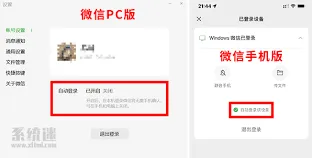
在手机主屏幕或应用列表中找到微信图标,点击打开微信应用。
进入设置界面
进入微信后,点击界面右下角的“我”选项。在打开的页面中,可以看到一系列功能选项,找到并点击“设置”选项。
选择账号与安全
开启自动登录
在账号与安全页面中,找到“自动登录”选项。点击该选项旁边的开关,将其打开。开启后,下次打开微信时,系统会自动使用该账号登录,无需手动输入账号密码,大大节省了登录时间。
其他注意事项
– 设备信任:为了保障账号安全,开启自动登录功能后,微信可能会要求你在该设备上进行信任操作。按照提示完成相关设置,确保微信能够在该设备上正常自动登录。
– 保护账号安全:虽然自动登录功能方便快捷,但也要注意保护好自己的账号安全。不要随意在不可信的设备上登录微信,定期修改密码,设置强度较高的支付密码等,以防止账号被盗用。
荒野行动微信战绩榜使用方法分享
微信战绩榜使用方法
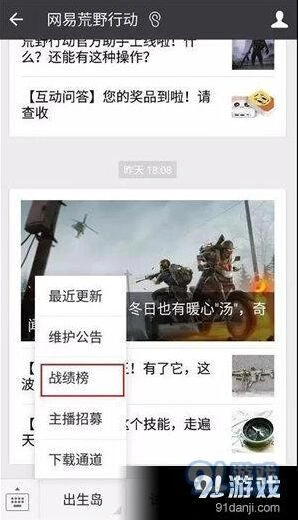
1、通过荒野行动微信号的主页或者菜单都可以进入战绩榜
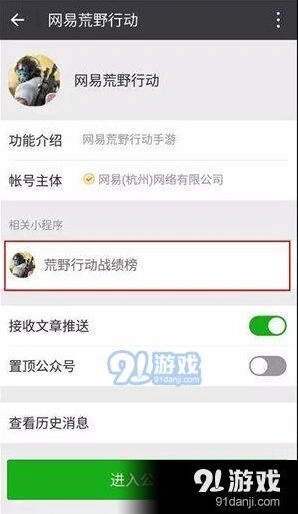
2、扫码使用:

3、只需要输入ID与服务器就可以查询到战绩了(可以更换绑定ID)
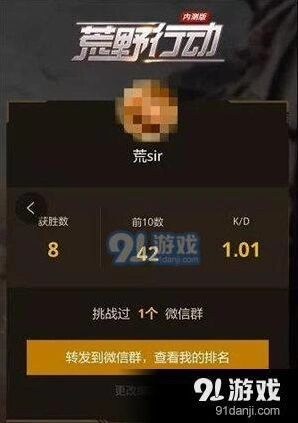
这个战绩榜只能简单的查询到获胜数和K/D。
微信PC端拍一拍操作步骤
微信pc端的拍一拍功能为用户带来了全新的互动体验,让聊天更加有趣和便捷。下面就来全面了解一下微信pc端拍一拍怎么玩吧。
开启拍一拍

首先,打开微信pc端,登录自己的账号。然后点击界面左下角的三条横线图标,在弹出的菜单中选择“设置”。进入设置页面后,点击左侧的“通用设置”选项,在右侧找到“拍一拍”功能区域。在这里,你可以开启拍一拍功能,并根据自己的喜好设置拍一拍的后缀文字。比如你可以设置为“的肩膀”“一下”等,让拍一拍更具个性。
使用拍一拍
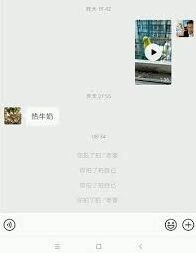
当你开启拍一拍功能后,在聊天界面中,双击对方的头像,就会触发拍一拍效果。对方会收到震动提醒,并在聊天窗口上方显示你设置的拍一拍后缀文字。比如你设置的后缀是“的肩膀”,对方就会看到“你拍了拍[对方名字]的肩膀”。这一小小的互动能瞬间拉近彼此的距离,增添聊天的乐趣。
创意拍一拍后缀
为了让拍一拍更加独特和有趣,你可以发挥创意设置各种后缀。比如设置成“的腹肌,羡慕不已”“的钱包,瑟瑟发抖”等,能给对方带来意想不到的惊喜。不过要注意,后缀文字不要过长,以免影响显示效果。
注意事项
在使用拍一拍时,也要注意一些事项。首先,拍一拍功能是针对好友的,只有在与好友的聊天界面中双击头像才会生效。其次,如果对方关闭了拍一拍功能,那么你双击对方头像将不会触发拍一拍效果。另外,频繁使用拍一拍可能会给对方带来困扰,所以要适度使用,把握好互动的节奏。
微信pc端的拍一拍功能为我们的聊天增添了不少乐趣,通过简单的设置和操作,就能与好友展开有趣的互动。快来开启你的创意拍一拍,让聊天更加精彩吧!