592下载网
嗨格式录音大师花钱吗_嗨格式录音大师可以免费使用吗
嗨格式录音大师花钱吗
嗨格式录音大师可以花钱充值会员以解锁更多的功能,付费开通会员功能后即可使用软件的所有功能,包括无限时录制、自定义录制起始时间等。价格也不是很贵,既可以包月、包季度、包年,也可以购买永久解锁版本,终身享受软件的更新和使用。

嗨格式录音大师嗨格式
那么聊完了收费的部分,我们再来谈一谈嗨格式录音大师免费的部分吧。
嗨格式录音大师可以免费使用吗
嗨格式录音大师可以免费使用。
嗨格式录音大师分为收费和免费这两种版本,收费版小编在上文已经简单介绍过了,下面再聊聊免费版。
嗨格式录音大师录音大师
免费版的嗨格式录音大师就是尚未充值会员的用户所使用的版本,其特点是只能持续录制2分钟的音频,要想解锁无限时长的话就需要开通付费版本的会员了。不过像音频剪辑这种实用的功能还是可以正常使用的。
总结一下,如果你平时的录音需求小于2分钟的话,就可以继续使用免费版本,反之则可以体验下会员版本,解锁无限时长模式。
小编推荐:
嗨格式录音大师为什么只能录2分钟
嗨格式录音大师无法录音怎么办
嗨格式录音大师添加伴奏教学_嗨格式录音大师高效使用技巧
嗨格式录音大师添加伴奏教学
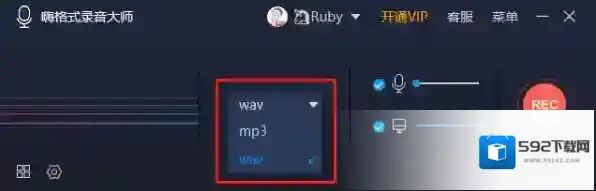
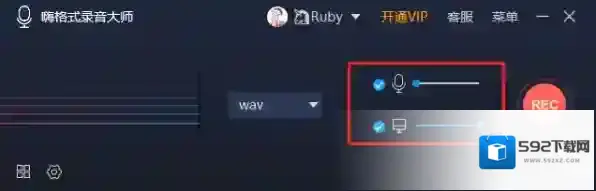
1、首先我们打开嗨格式录音大师,然后登陆自己的账号,进入录音界面,录音格式选择麦克风、电脑声音。
嗨格式录音大师嗨格式
嗨格式录音大师录音大师
2、现在点击REC按钮,开始录制一段音频。
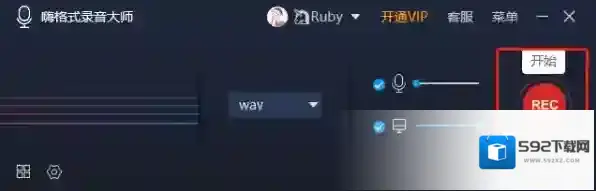
嗨格式录音大师录音
3、选择刚刚录制好的音频文件,点击剪刀图标进行剪辑操作。
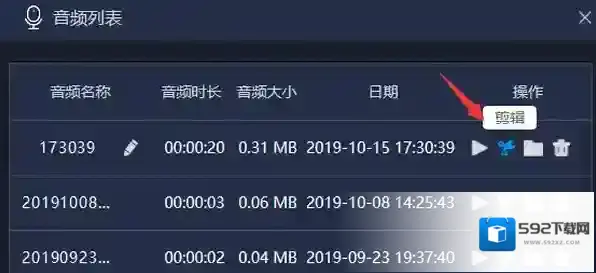
嗨格式录音大师使用技巧
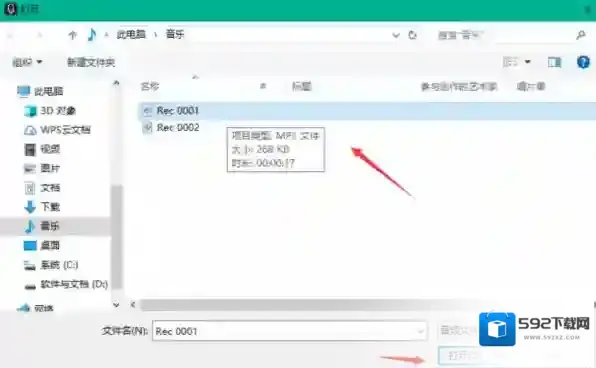
4、然后点击蓝色音符,添加背景音乐文件,点击打开。
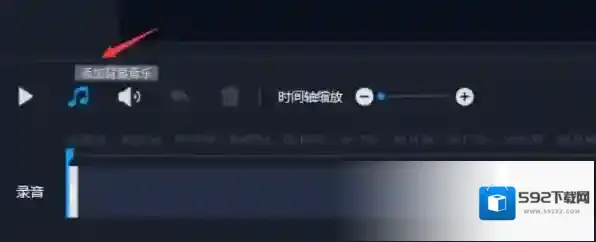
嗨格式录音大师点击
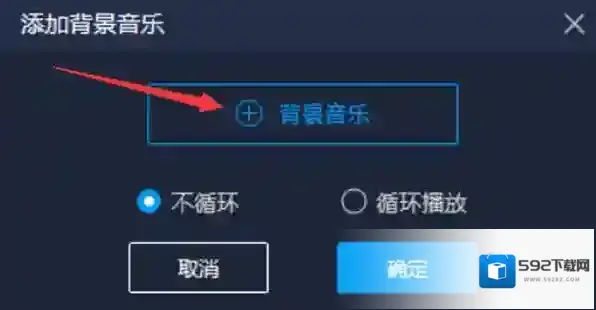
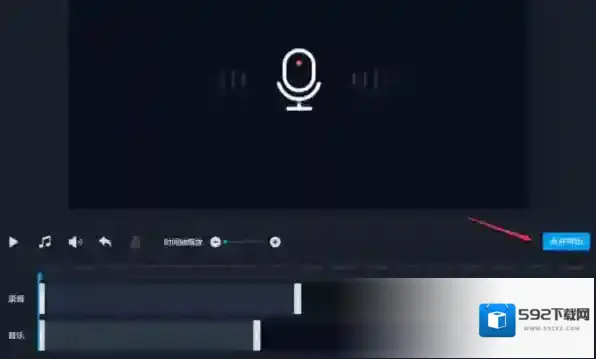
5、打开背景音乐文件之后,点击“合并导出”即算成功保存添加了伴奏的的录音文件。
嗨格式录音大师高效使用技巧
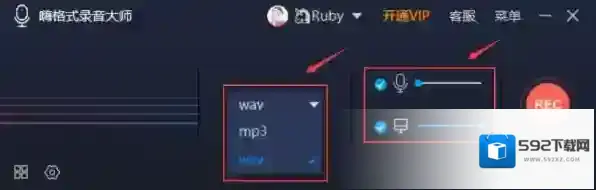
1、用户可以通过选择录音的不同格式来满足录音需求,目前有WAV和MP3两种模式。还可以设置电脑系统和麦克风两种声音的音量高低。
2、在录音的过程中,因为有事需要中断,那就可以点击“暂停”按钮。
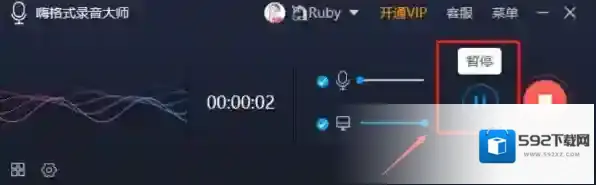
3、忙完事情可以继续录音的时候,再点击“开始”按钮,就能继续录制了。
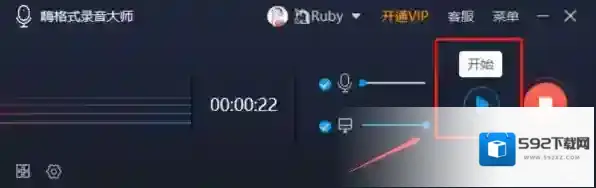
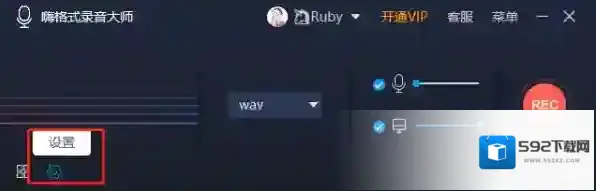
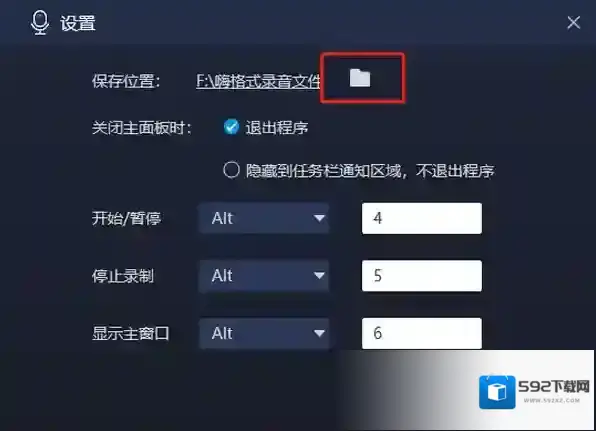
4、点击界面左下角的齿轮图标,也就是“设置”,选择录音文件的保存位置,根据需求自行调整即可。
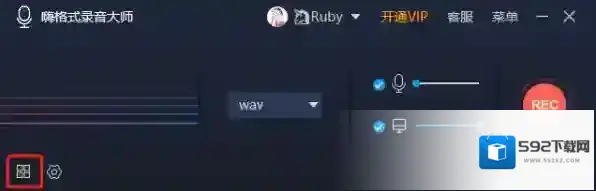
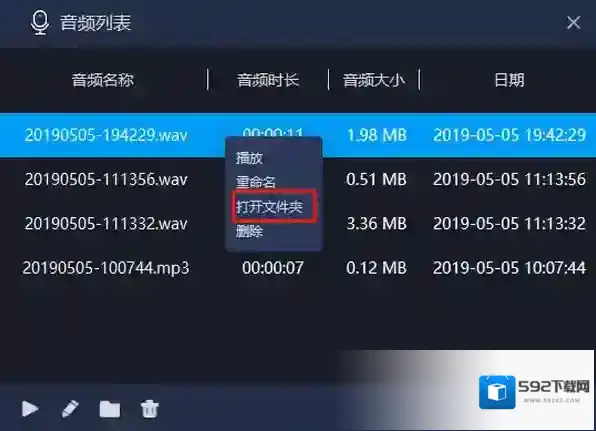
5、点击齿轮旁边的“正方形”图标,即“音频列表”,选中音频并右击鼠标,选择打开文件夹,然后跳转到录音文件的电脑保存位置。
嗨格式录音大师添加伴奏的教学和高效使用技巧了,希望大家可以学到用到,提高大家日常的工作效率。
小编推荐
嗨格式录音大师mp3和wav有何区别_能利用录音大师相互转换吗
嗨格式录音大师如何插入伴奏_如何插入背景音乐
嗨格式录音大师花钱吗_嗨格式录音大师可以免费使用吗
嗨格式录音大师无法录音怎么办_录制完后音量小怎么办
嗨格式录音大师录音
嗨格式录音大师无法录音怎么办
我们在使用软件的时候可能会遇到无法录音的情况发生,一起跟着小编分享的解决方法,尝试一下吧。
一、麦克风隐私
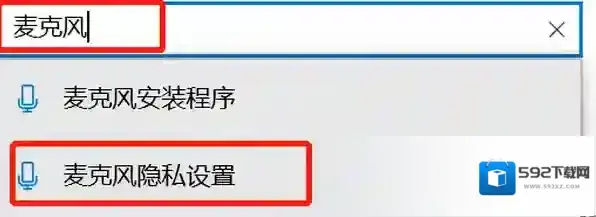
1、以win10举例,我首先打开开始菜单栏,点击小齿轮设置,并在弹出的Windows设置搜索栏中直接搜索“麦克风”关键词,并在下拉菜单中找到“麦克风隐私设置”。
嗨格式录音大师嗨格式
2、找到“允许应用访问您的麦克风”一栏,将状态设置为开启以打开应用对于麦克风的使用权限。

嗨格式录音大师麦克风
二、右下角声音设置
1、我们右键点击桌面右下角的小喇叭图标,并点击“声音”。
2、接着我们选择“录制”菜单栏。
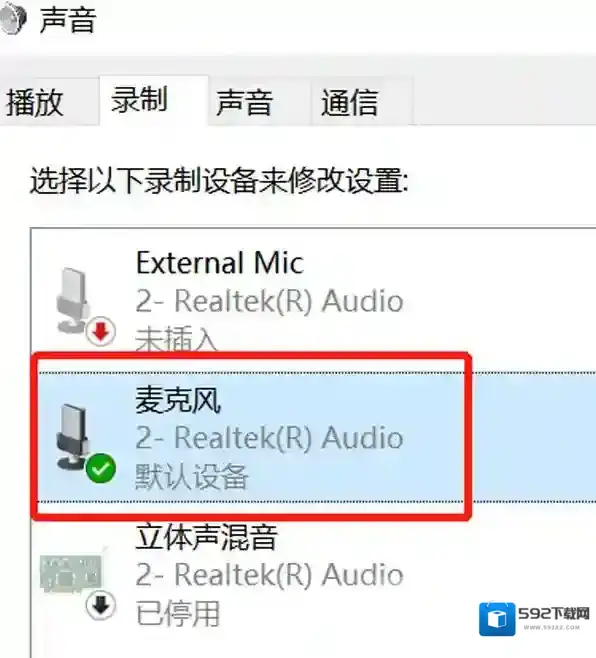
3、此时我们可以看到一个带有绿色图标的麦克风,我们右键点击它并进入“属性”菜单栏。
嗨格式录音大师录音大师
4、在这里我们找到“级别”,并将麦克风一栏后面的小喇叭图标打开,使其可以让麦克风正常参与录制。

嗨格式录音大师录制
说完了无法录制的解决方法,我们再聊一聊录制后声音偏小的问题如何解决吧。
嗨格式录音大师录制完后音量小怎么办
我们打开嗨格式录音大师,可以看到界面左侧有两行拉杆控制条,这就是用来调整录音时输入音量高低的,我们根据自己的需要将它调整即可。