 592下载网
蓝牙音箱|耳机连接电脑了却没有声音解决方法
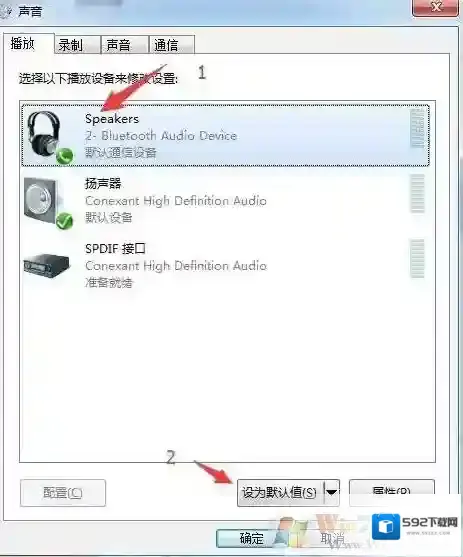
很多朋友会使用蓝牙音箱或是耳机连接到电脑播放音乐,但是一些用户反馈连接了还是没有声音,这该如何解决呢?很多时候可能是由于没有把蓝牙音箱或耳机设置为默认导致的。解决方法一:设置蓝牙为默认播放设备1、右键点击声音图标选择 播放设备;

Windows7蓝牙音箱
2、然后把扬声器,蓝牙音频设备设置为默认。
Windows7蓝牙驱动
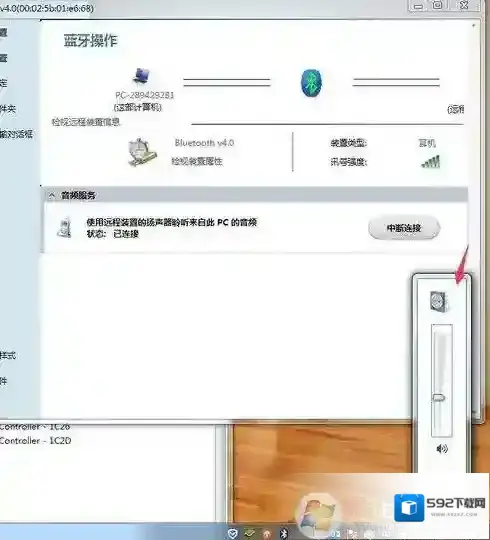
3、将鼠标放在右下角的小喇叭处,你会看到这时的小喇叭上显示为”speaker(bluetooth):100%这时显示声音已经输出到耳机上。
Windows7连接
解决方法二:检查蓝牙驱动如果试了以上方法还不行,可能是由于蓝牙驱动安装不正确导致的。1、大家可以从电脑官网下载蓝牙驱动再安装一遍;2、或是使用驱动精灵不来升级蓝牙驱动

Windows7可能是
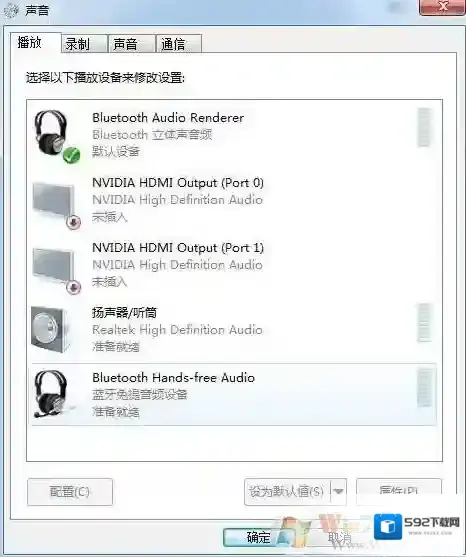
解决方法三:蓝牙设置1、打开播放设备,查看两个bluetooth是否都正常,如果只有Audio正常,Renderer是暗的,那么就是蓝牙设置的问题
Windows7蓝牙设置
2、打开电脑上的蓝牙,查看A2DP能否连接,如果连接不成功,打开蓝牙设置

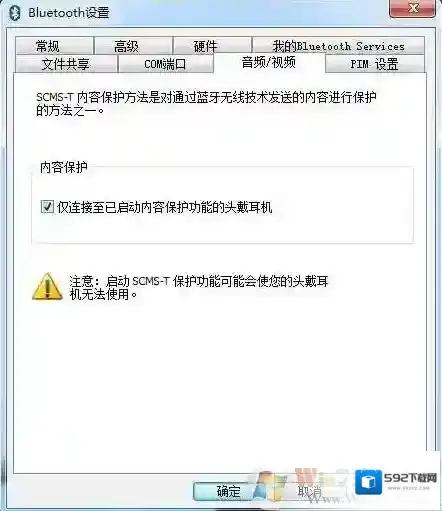
3、打开蓝牙设置的音频/视频,将下面的仅已连接至已启动内容保护功能的头戴耳机前面的勾去掉,然后再连接A2DP,最后修改播放设备,切换到bluetooth Audio Renderer ,这样就可以使用蓝牙音箱啦
解决蓝牙音箱或是蓝牙耳机连接后又没有声音的解决方案了,如果觉的有用大家可以收藏一下哦,欢迎来到Win7系统之家 www.winwin7.com 更多精彩内容还请关注哦。
计算机出现msvcr110.dll缺失的弹窗时该如何解决?
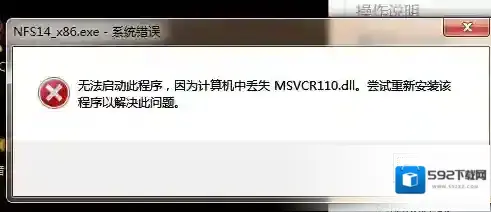
Windows7运行库修复
方法一:工具Windows 7 64位操作系统任意浏览器操作流程1.在浏览器中搜索msvcr110.dll文件并下载解压

Windows7下载
2.如果您的电脑是32位,则将msvcr110.dll放到C:WindowsSystem32目录下3. 如果您的电脑是64位,则将msvcr110.dll放到C:WindowsSysWOW64目录下
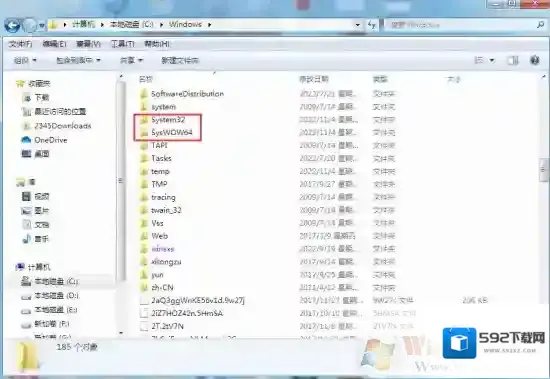
Windows7小伙伴们
4.打开桌面左下角运行输入框输入:“regsvr32 msvcr110.dll”并回车即可解决。

Windows7运行库
方法二:工具任意浏览器操作流程1.首先确定自己的操作系统是多少位的,64位或者32位
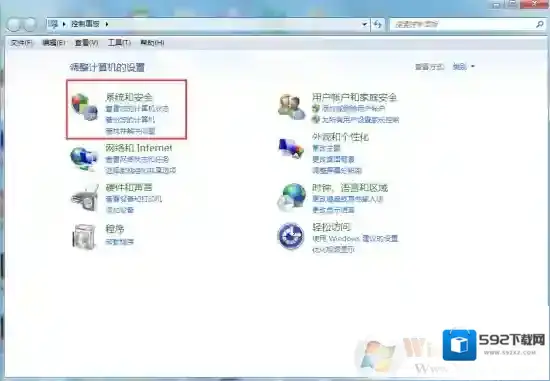
Windows7操作流程
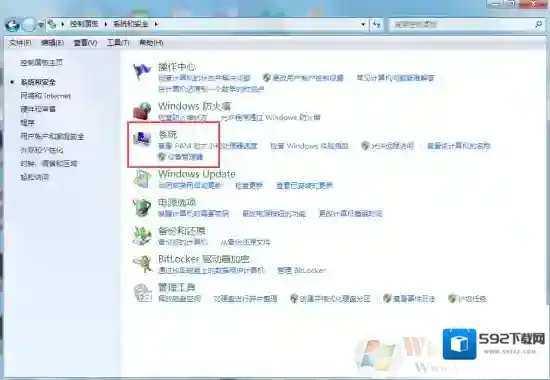
2.打开浏览器搜索对应版本的VC++运行库2012并安装

3.重启该软件方法三:工具快快运行库修复助手(下载地址:快快运行库修复助手)操作流程1.下载快快运行库修复助手,点击首页一键扫描2.扫描完成后点击修复即可或者在C++运行库版面找到VC++2012运行库的安装包下载安装


3. 重启该软件
玩地下城与勇士时提示需要Microsoft Visual C ++ Runtime Library时该如何解决?
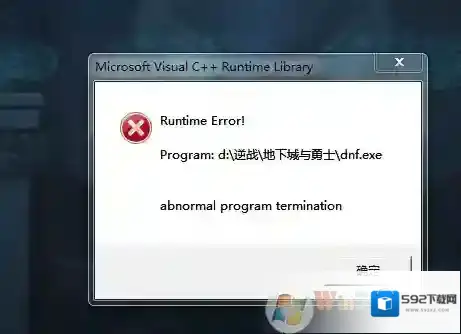
Windows7运行库修复
出现这种问题一般是由于系统缺少VC++运行库导致的,此时即使重新安装游戏此问题也不会解决。
工具Windows 7 64位操作系统任意浏览器操作流程1. 打开浏览器搜索C++运行库下载

Windows7地下城与勇士
2.打开控制面板,确定Windows系统和位数
Windows7游戏
Windows7助手
3.安装对应自己电脑版本的VC++运行库4.重启软件
解决方法二:
工具快快运行库修复助手(下载地址:快快运行库修复助手)操作流程1.下载快快运行库修复助手,点击运行库修复一键扫描2.扫描完成后点击修复即可

Windows7运行库
3. 重启该软件