 592下载网
cad批量打印怎么设置
cad批量打印怎么设置?当我们需要打印许多cad图纸文件的情况下有什么办法可以一次性将需要打印的cad图纸批量打印出来呢?需要打印多张cad图纸,每次打开一张图纸,然后进行打印,打印完成后关闭第1张图纸接着打开第二张图纸进行打印机,如果操作甚是麻烦。在本文中winwin7小编教大家cad批量打印的操作方法。 cad批量打印怎么设置?操作方法: 1、首先我们直接打开cad软件,不要去直接双击打开图纸,点击 文件 ,打开,如图:

Windows7批量打印
图一 2、选择需要批量打印的图纸文件,这里小编就示例选中3张图纸;
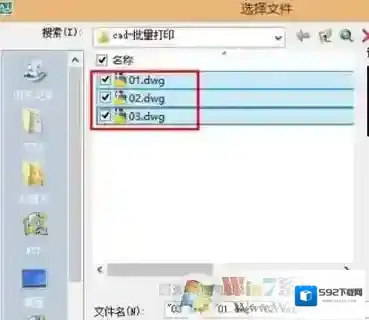
Windows7图纸
图二 3、对每个需要打印的文件进行如下操作:点击 文件,打印,然后设置打印机,打印区域之后,点击 应用到布局,然后点击 取消 ,如图三、四、五:
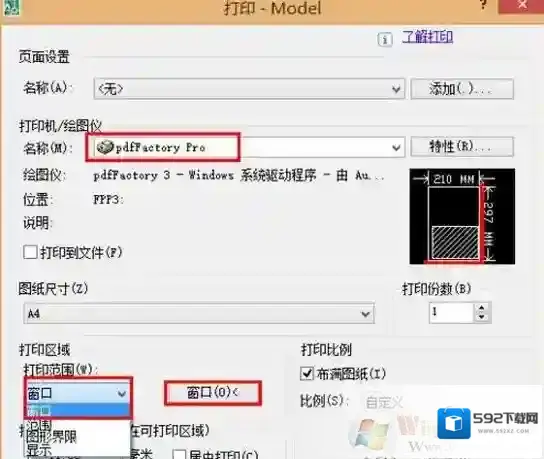
Windows7点击
图三

Windows7打印
图四
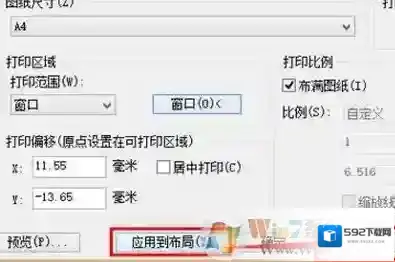
Windows7小编
图五 4、将需要打印机的文件设置完成后,我们输入publish命令后空格或回车,或者点击文件,发布,如图六、七:

图六
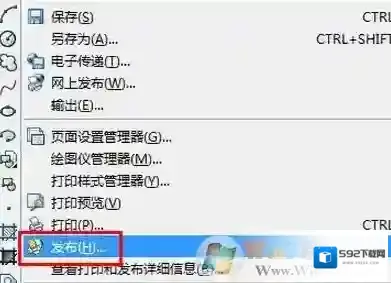
图七 5、按自己的需求对图纸进行 页面设置,完成设置后点击发布;
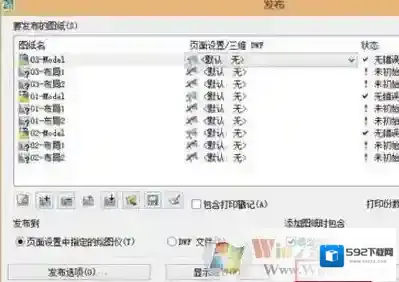
图八 在弹出的保存图纸列表根据需要选择是否要保存文档 6、在弹出的“正在处理后台作业”界面点击 确定 ,即可等autocad后台数据处理结束之后,自动批量打印文档了:

以上便是winwin7小编给大家分享的cad批量打印的设置方法!
计算机出现msvcr110.dll缺失的弹窗时该如何解决?
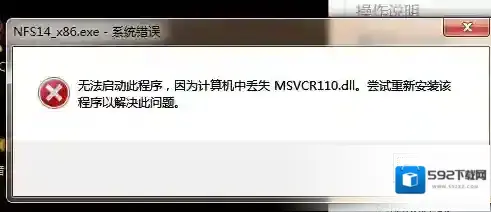
Windows7运行库修复
方法一:工具Windows 7 64位操作系统任意浏览器操作流程1.在浏览器中搜索msvcr110.dll文件并下载解压

Windows7下载
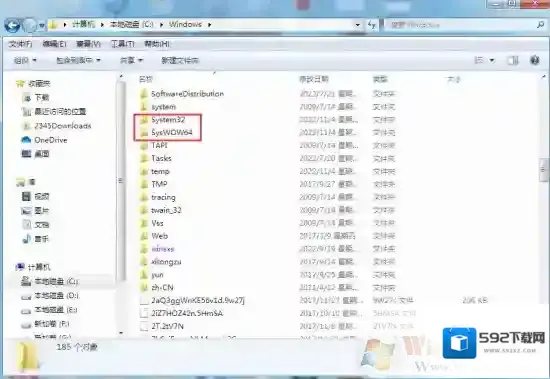
2.如果您的电脑是32位,则将msvcr110.dll放到C:WindowsSystem32目录下3. 如果您的电脑是64位,则将msvcr110.dll放到C:WindowsSysWOW64目录下
Windows7小伙伴们
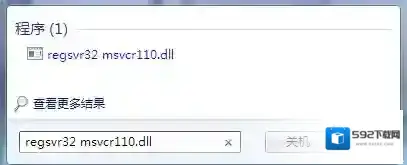
4.打开桌面左下角运行输入框输入:“regsvr32 msvcr110.dll”并回车即可解决。
Windows7运行库
方法二:工具任意浏览器操作流程1.首先确定自己的操作系统是多少位的,64位或者32位
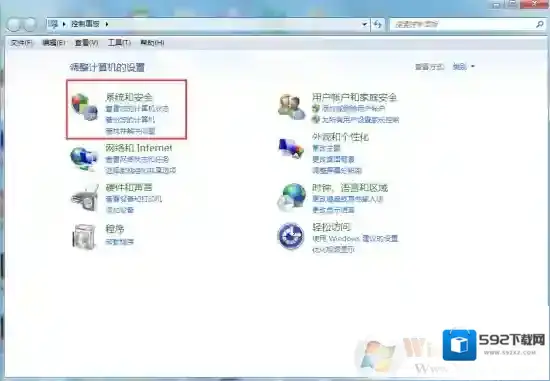
Windows7操作流程
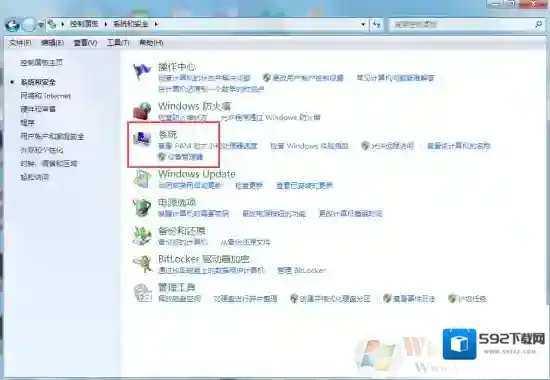
2.打开浏览器搜索对应版本的VC++运行库2012并安装

3.重启该软件方法三:工具快快运行库修复助手(下载地址:快快运行库修复助手)操作流程1.下载快快运行库修复助手,点击首页一键扫描2.扫描完成后点击修复即可或者在C++运行库版面找到VC++2012运行库的安装包下载安装


3. 重启该软件
玩地下城与勇士时提示需要Microsoft Visual C ++ Runtime Library时该如何解决?