 592下载网
恒星播放器视频循环播放设置方法及投屏流程
大家应该都用过恒星播放器来看视频吧,这是一款支持4K资源播放的多功能播放器。但很多朋友在使用恒星播放器想要循环播放一些视频时,却找不到循环播放咋哪里开启,想投屏时也找不到投屏的选项。那么,恒星播放器要怎么设置循环播放呢?投屏又要怎么操作呢?小编现在就来告诉你。
恒星播放器视频循环播放设置方法
我们在打开恒星播放器后,先点击“打开文件”,把想要观看的视频放到播放器中。
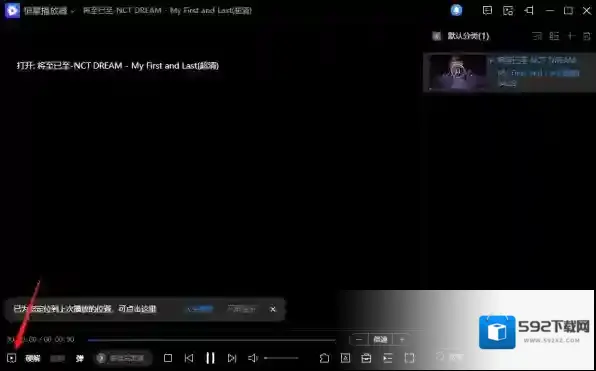
在播放界面的右下角附近,找到“列表”按钮,单击后上方会出现正在播放以及之前播放过的视频文件,在播放器的最下方,点击“播放顺序”按键。

恒星播放器循环播放
在上方弹出的菜单中,有5种播放的顺序和方式,选择需要的播放方式即可。如我们现在需要让视频循环播放,就选择“列表循环”,视频就会不断的循环播放了。

恒星播放器恒星
恒星播放器投屏流程
恒星播放器支持手机端投屏到电脑软件中使用,同时也支持从电脑投屏到电视中播放。
恒星播放器投屏
恒星播放器投屏流程一 接收投屏
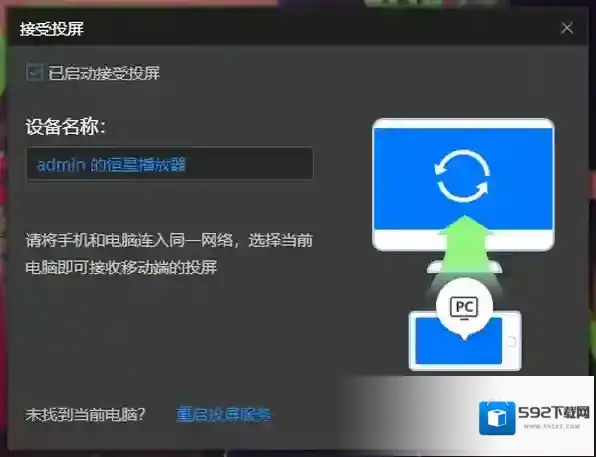
首先我们要点开主界面左下角的“投屏”按键,点开后,选择第一项“接收投屏”。电脑和手机端连接同一网络,选择正在使用恒星播放器的电脑后,手机端就可以开始向电脑端投屏了。
恒星播放器播放器
恒星播放器投屏流程二 投屏到电视
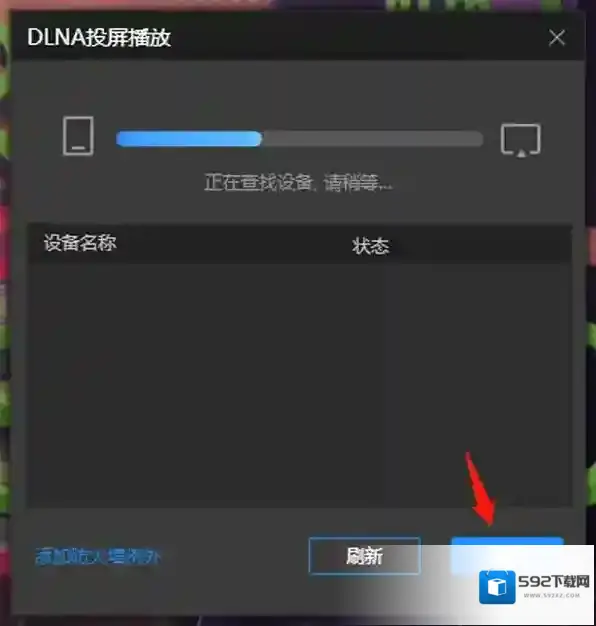
选择第二项“投屏到TV”后,将自动弹出设备搜索界面,当电脑端搜索到附近的TV设备时,点击对应的设备名称,最后按下右下角的“确定”按钮,就可以把电脑上的内容投送到电视上了。
恒星播放器视频
添加阿里云盘插件到恒星播放器的教程_看视频时能否关闭所有消息提示
恒星播放器插件
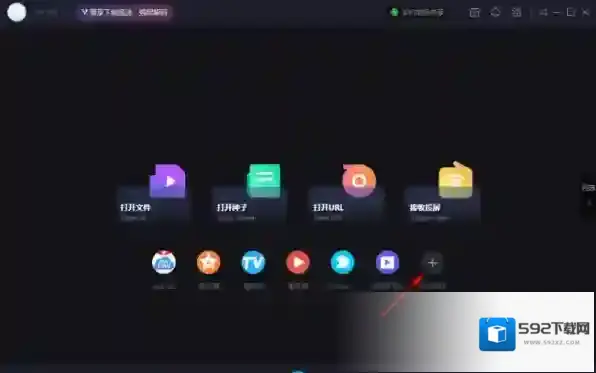
第二步,然后就进入到了添加插件的页面了,此时可以看到之前添加过的插件,以小编的页面为例,小编之前添加过一个插件,现在给你演示如何添加阿里云盘插件,选择页面右上角的蓝色“添加插件”选项。
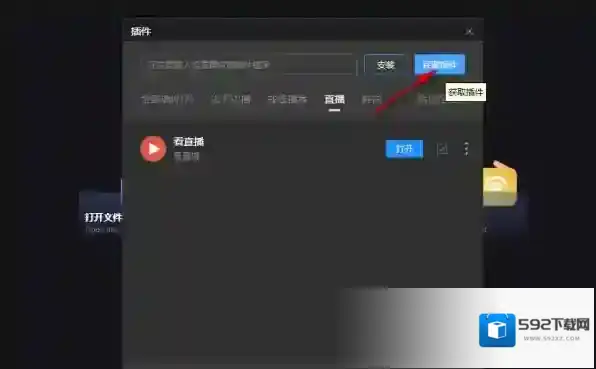
恒星播放器恒星
第三步,此时就会跳转到浏览器的页面中,在网页上直接搜索“恒星播放器插件”,在搜索结果里找到阿里云插件,将链接进行复制。小编告诉大家,在寻找插件的时候可以点击播放器的“插件汇总文章”,从文章里就可以轻松快速的找到阿里云盘插件的链接了。
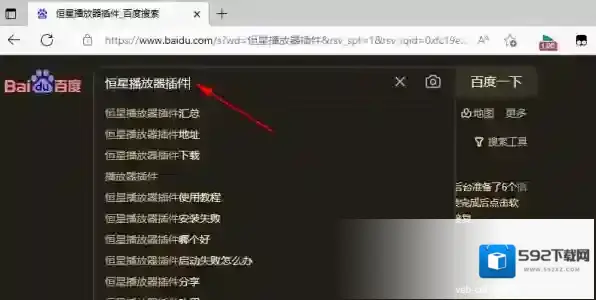
恒星播放器阿里云盘
第四步,将刚才复制好的阿里云盘插件链接粘贴到插件输入框中,然后点击安装就可以了。

恒星播放器播放器
第五步,在安装的过程中,如果出现“识别失败”的页面提示,我们就再次点击安装选项,直到页面中弹出插件详情页面时,就代表已经识别出来了,然后点击安装就行。
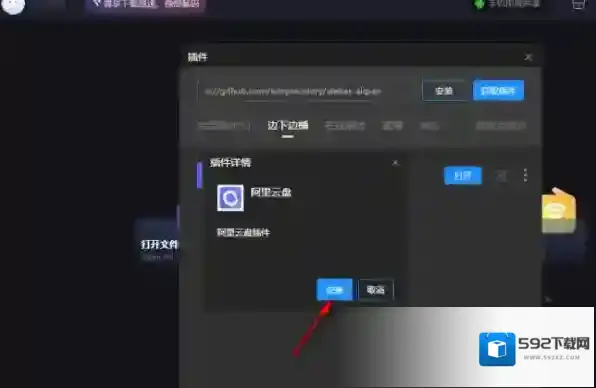
恒星播放器小编
第六步,进行等待过后,插件就安装成功了,然后选择阿里云盘插件,点击右侧的打开就能够使用这个插件了。
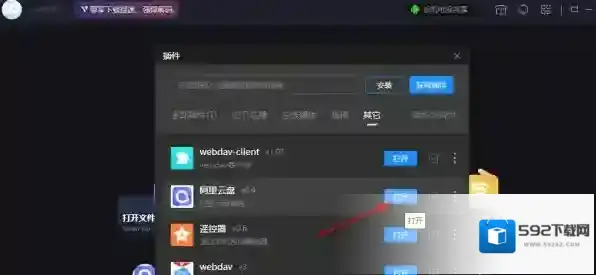
看视频时能否关闭所有消息提示
学会如何添加外部插件以后,很多小伙伴喜欢安安静静的观看自己钟意的视频,不想被软件里的各种消息提醒所打扰,那么贴心的小编今天就教大家如何关闭横播放器里所有的消息提示,让你可以专心的观看自己的视频,快跟随小编的脚步一起往下看吧。
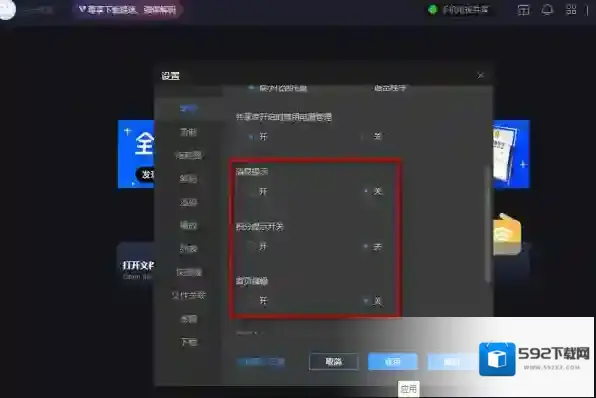
1、进入到恒星播放器的首页,在右上角点击“更多”标志,如下图所示。

2、在弹出的更多选项里找到设置,然后进入到设置页面。

3、在设置页面里可以看到常规选项中有消息提示、首页横幅和积分提示开关等选项,此时选项默认都是打开的状态。
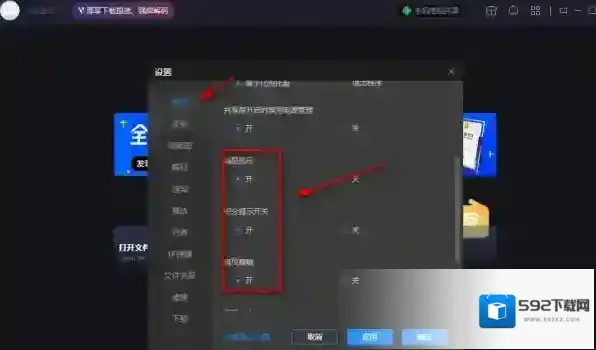
4、我们只需要将这三个选项都调整为关闭状态,然后点击右下角的“确定”保存就可以了。
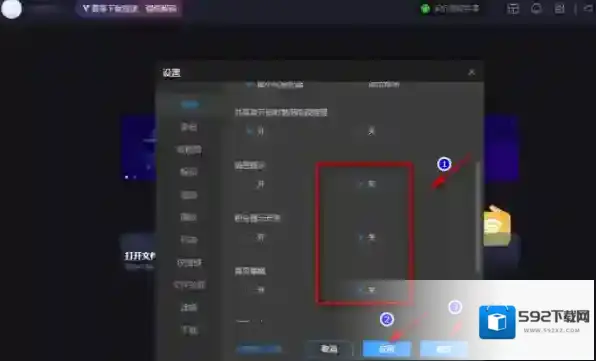
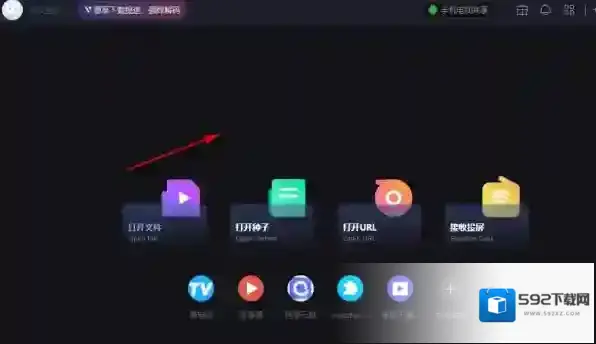
5、当我们再次使用恒星播放器的时候,就发现主界面上方的横幅已经被关闭了,同时消息提示和积分提示等消息提醒都被关闭了,不会再打扰我们观看视频了。
恒星播放器是小编一直在使用的一款宝藏视频软件,这款软件支持所有格式,画面超清,即使调整为蓝光画质,占用的内存也很小,流畅播放没有延迟,是我选择它的很重要一个原因,相信你也会非常在意这一点,还等什么呢?快去下载体验吧。
小编推荐:
恒星播放器自带电影吗_插件安装流程一览
恒星播放器视频循环播放设置方法及投屏流程
恒星播放器是干什么用的_恒星播放器需要付费么
相关推荐