 592下载网
Win7系统右键系统属性点击没反应打不开的解决方法
在Win7系统中,我们要查看电脑属性以及查看一些文件、文件夹的信息通常使用右键点击文件然后在菜单中选择属性就可以打开查看详细信息了,不过有Win7系统用户表示自己系统中的属性选项点了没反应,对于这样的问题通常是由于注册表中有数据遭到破坏导致,下面我们就来分享下解决方法。具体步骤如下:
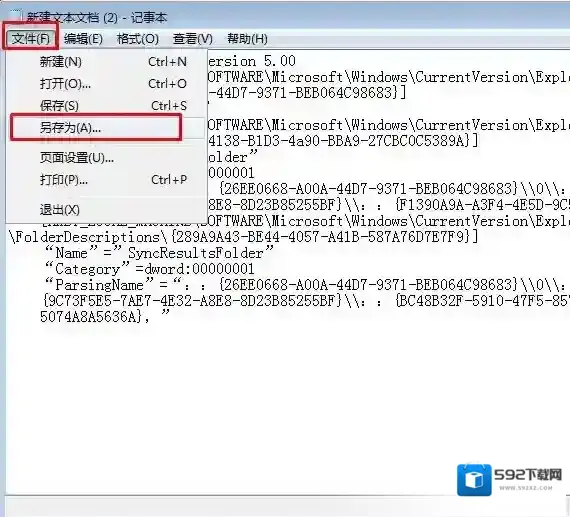
1、首先打开win7系统的记事本程序;
2、然后复制以下注册表代码到记事本中;
Windows Registry Editor Version 5.00[HKEY_LOCAL_MACHINESOFTWAREMicrosoftWindowsCurrentVersionExplorerDesktopNameSpace{26EE0668-A00A-44D7-9371-BEB064C98683}]@=“ControlPanelHome”[HKEY_LOCAL_MACHINESOFTWAREMicrosoftWindowsCurrentVersionExplorerFolderDescriptions{0F214138-B1D3-4a90-BBA9-27CBC0C5389A}]“Name”=”SyncSetupFolder”“Category”=dword:00000001“ParsingName”=“::{26EE0668-A00A-44D7-9371-BEB064C98683}0::{9C73F5E5-7AE7-4E32-A8E8-8D23B85255BF}::{F1390A9A-A3F4-4E5D-9C5F-98F3BD8D935C},”[HKEY_LOCAL_MACHINESOFTWAREMicrosoftWindowsCurrentVersionExplorerFolderDescriptions{289A9A43-BE44-4057-A41B-587A76D7E7F9}]“Name”=”SyncResultsFolder”“Category”=dword:00000001“ParsingName”=“::{26EE0668-A00A-44D7-9371-BEB064C98683}0::{9C73F5E5-7AE7-4E32-A8E8-8D23B85255BF}::{BC48B32F-5910-47F5-8570-5074A8A5636A},”
Windows7属性
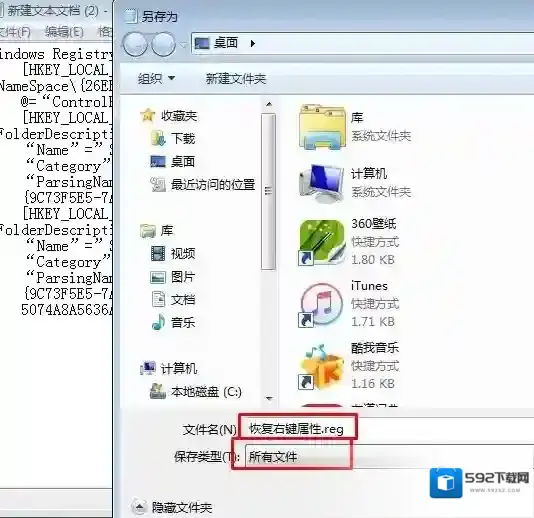
3、将文件另存为 REG扩展名的文件,注意保存的时候选择“所有格式”;
Windows7没反应
4、最后我们双击生成的 reg文件导入注册表,然后重新启动一下win7系统

Windows7系统
总结:小编为大家整理的如何恢复右键属性功能的办法,希望对大家有帮助
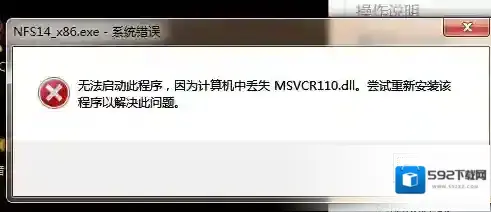
计算机出现msvcr110.dll缺失的弹窗时该如何解决?
Windows7运行库修复
方法一:工具Windows 7 64位操作系统任意浏览器操作流程1.在浏览器中搜索msvcr110.dll文件并下载解压

Windows7下载
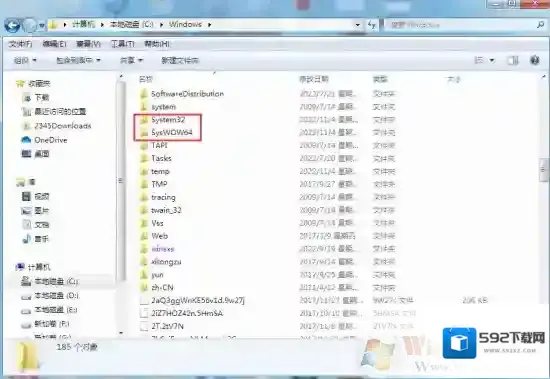
2.如果您的电脑是32位,则将msvcr110.dll放到C:WindowsSystem32目录下3. 如果您的电脑是64位,则将msvcr110.dll放到C:WindowsSysWOW64目录下
Windows7小伙伴们
4.打开桌面左下角运行输入框输入:“regsvr32 msvcr110.dll”并回车即可解决。
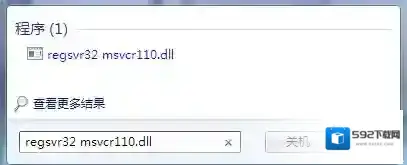
Windows7运行库
方法二:工具任意浏览器操作流程1.首先确定自己的操作系统是多少位的,64位或者32位
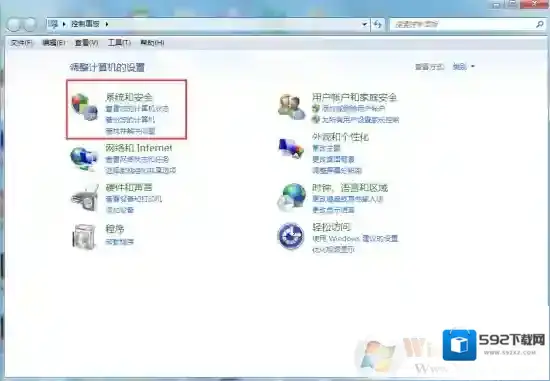
Windows7操作流程
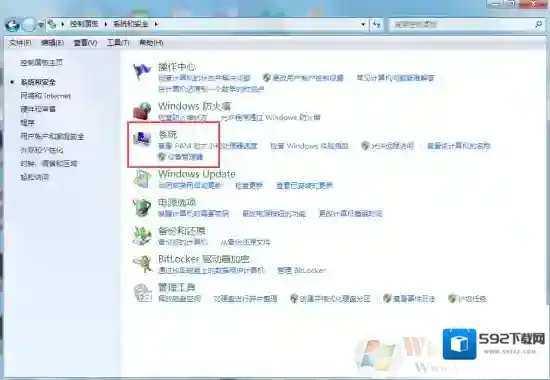
2.打开浏览器搜索对应版本的VC++运行库2012并安装

3.重启该软件方法三:工具快快运行库修复助手(下载地址:快快运行库修复助手)操作流程1.下载快快运行库修复助手,点击首页一键扫描2.扫描完成后点击修复即可或者在C++运行库版面找到VC++2012运行库的安装包下载安装
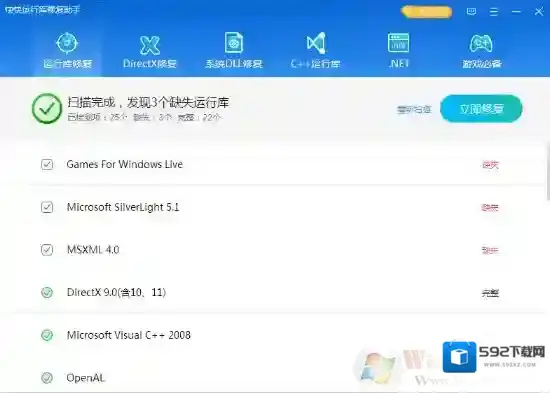
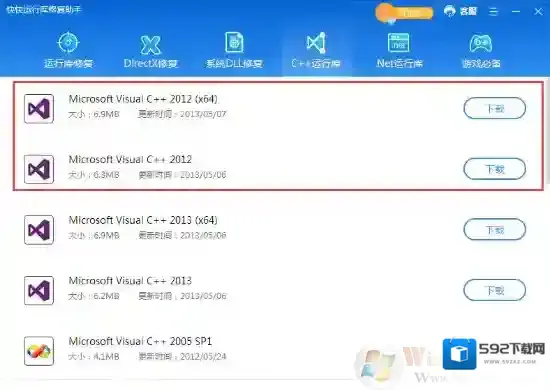
3. 重启该软件
玩地下城与勇士时提示需要Microsoft Visual C ++ Runtime Library时该如何解决?
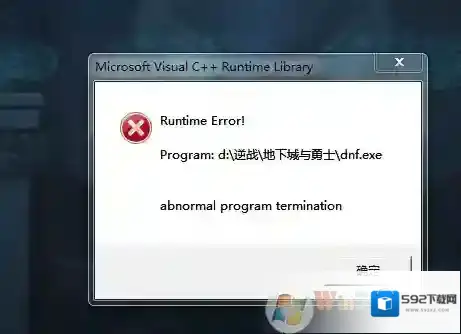
Windows7运行库修复
出现这种问题一般是由于系统缺少VC++运行库导致的,此时即使重新安装游戏此问题也不会解决。
工具Windows 7 64位操作系统任意浏览器操作流程1. 打开浏览器搜索C++运行库下载

Windows7地下城与勇士
2.打开控制面板,确定Windows系统和位数
Windows7游戏
Windows7助手
3.安装对应自己电脑版本的VC++运行库4.重启软件
解决方法二:
工具快快运行库修复助手(下载地址:快快运行库修复助手)操作流程1.下载快快运行库修复助手,点击运行库修复一键扫描2.扫描完成后点击修复即可
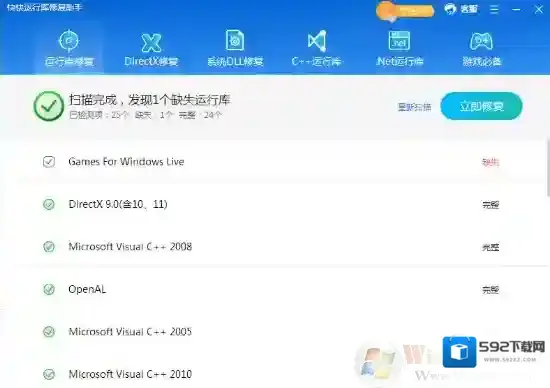
Windows7运行库
3. 重启该软件