 592下载网
Win7批量重命名文件|Win7批量修改文件名方法
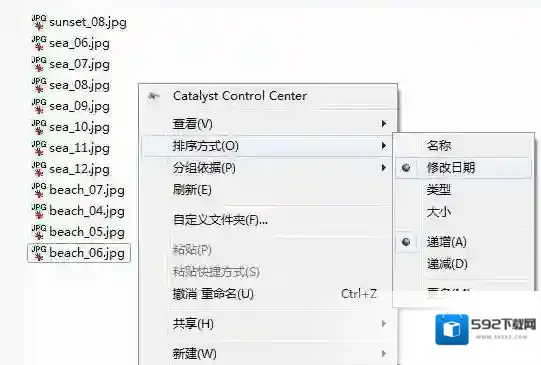
Windows7文件
2、接着按Ctrl + A选中文件夹里所有的图片,再按一下 F2 键,此时第一个文件名会变成可编辑状态,输入任意一个名称,回车确定后所有文件都会自动改成同一名称+数字序号的形式。如下图所示:

Windows7图片
3、当然,或许有些朋友不喜欢看到数字两边的括号,但如果一个一个手动去掉,几十个文件还勉强凑合,上千个的话……怎么办?有问题上网搜!很快就找到了处理方法,将下面的代码粘贴到一个空白的文本文件,然后把这个文本文件后缀名txt改为bat,放到图片所在文件夹下双击运行即可。
@Echo Off SetLocal ENABLEDELAYEDEXPANSION
FOR %%a in (*) do (
set “name=%%a”
set “name=!name: (=!”
set “name=!name:)=!”
ren “%%a” “!name!”
)
exit
这段代码可以帮我们去除文件名里的括号以及括号左侧的空格(注意,运行这个bat文件时会打开一个命令行窗口,完成后自动关闭)。如果你觉得有括号也可以接受,那就无需这步操作了。
最后再送上一条和重命名相关的小技巧,当你只修改少量文件且不需要顺序命名的时候,巧用tab键可以帮你节省很多的点击操作:修改完第一个文件后不要按回车而是直接按tab,你会发现Win7自动帮你跳到下一个文件并将文件名处于可编辑状态,改完按tab再跳到下一个,shift + tab则可以回到上一个文件。
计算机出现msvcr110.dll缺失的弹窗时该如何解决?
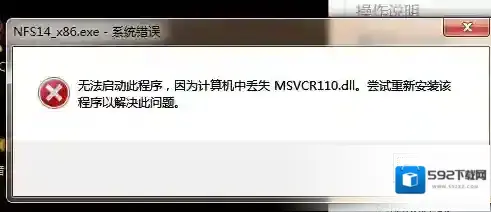
Windows7运行库修复
方法一:工具Windows 7 64位操作系统任意浏览器操作流程1.在浏览器中搜索msvcr110.dll文件并下载解压

Windows7下载
2.如果您的电脑是32位,则将msvcr110.dll放到C:WindowsSystem32目录下3. 如果您的电脑是64位,则将msvcr110.dll放到C:WindowsSysWOW64目录下
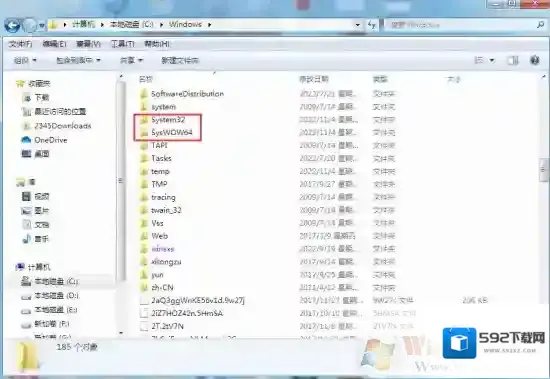
Windows7小伙伴们
4.打开桌面左下角运行输入框输入:“regsvr32 msvcr110.dll”并回车即可解决。
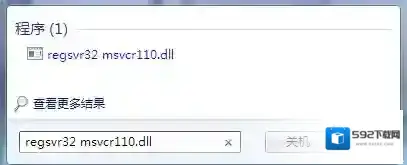
Windows7运行库
方法二:工具任意浏览器操作流程1.首先确定自己的操作系统是多少位的,64位或者32位
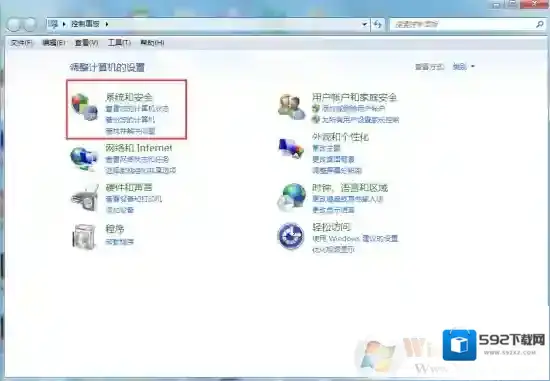
Windows7操作流程
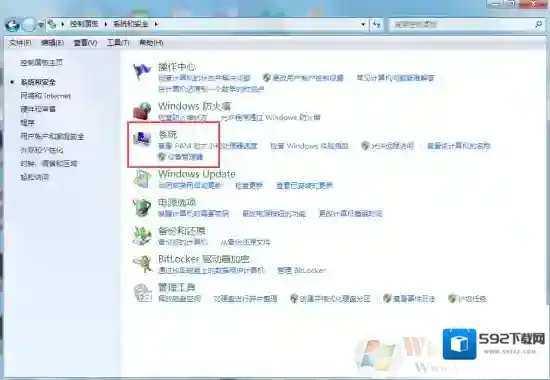
2.打开浏览器搜索对应版本的VC++运行库2012并安装

3.重启该软件方法三:工具快快运行库修复助手(下载地址:快快运行库修复助手)操作流程1.下载快快运行库修复助手,点击首页一键扫描2.扫描完成后点击修复即可或者在C++运行库版面找到VC++2012运行库的安装包下载安装
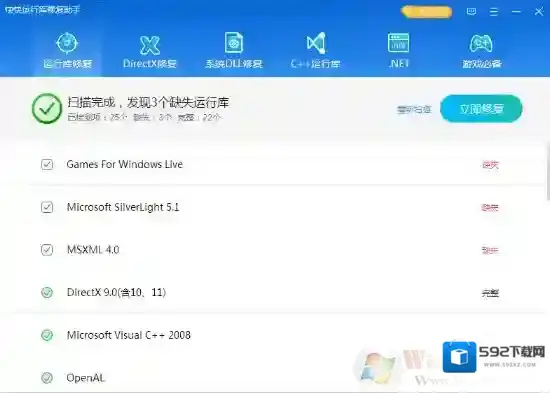
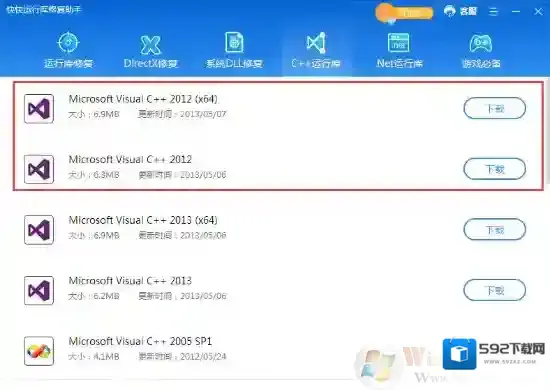
3. 重启该软件
玩地下城与勇士时提示需要Microsoft Visual C ++ Runtime Library时该如何解决?
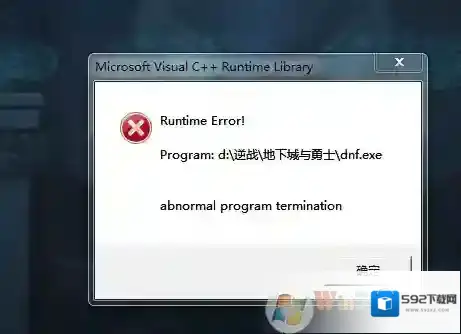
Windows7运行库修复
出现这种问题一般是由于系统缺少VC++运行库导致的,此时即使重新安装游戏此问题也不会解决。
工具Windows 7 64位操作系统任意浏览器操作流程1. 打开浏览器搜索C++运行库下载

Windows7地下城与勇士
2.打开控制面板,确定Windows系统和位数
Windows7游戏
Windows7助手
3.安装对应自己电脑版本的VC++运行库4.重启软件
解决方法二:
工具快快运行库修复助手(下载地址:快快运行库修复助手)操作流程1.下载快快运行库修复助手,点击运行库修复一键扫描2.扫描完成后点击修复即可

Windows7运行库
3. 重启该软件