 592下载网
快手直播怎么建群,快手怎么创建群聊
快手有一种功能相信很多朋友都不是很了解,那就是群聊功能,通过创建群可以让我们在快手中像微信一样来与其他好友进行实时互动聊天。而对于一些快手用户来说压根就不知道此功能,更别提如何建群了。其实非常的简单,不过它也有一定的限制那就是必须相互关注的好友来可以进行拉人进群。好了下面给大家具体的介绍一下快手建群的方法。1、打开快手的菜单按钮,然后点击动态
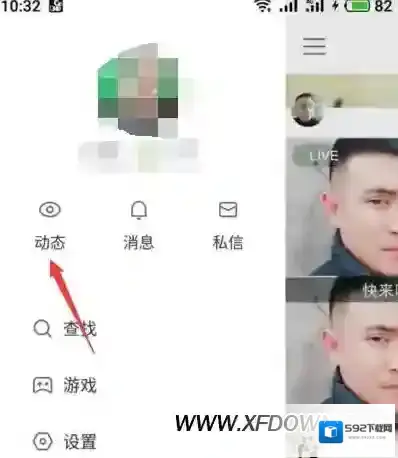
快手好友
2、打开菜单后点击右上角的+号然后点击创建发起群聊
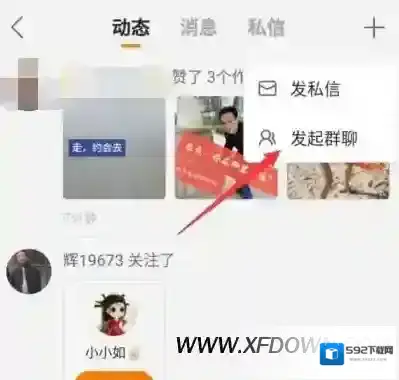
快手点击
3、随后选择添加要拉入群的好友,点击完成即可
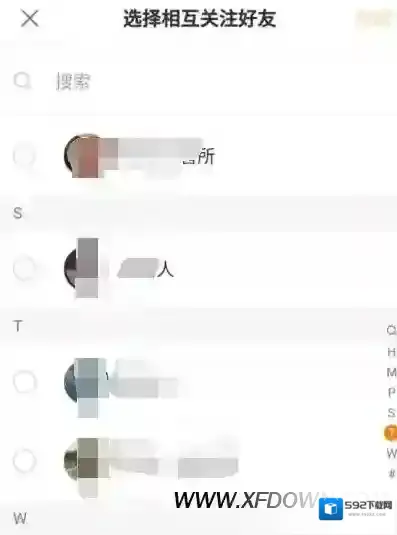
快手那就是
4、群即可自动创建完成,我们可以在此群中像微信一样发送图片、文字以及语音
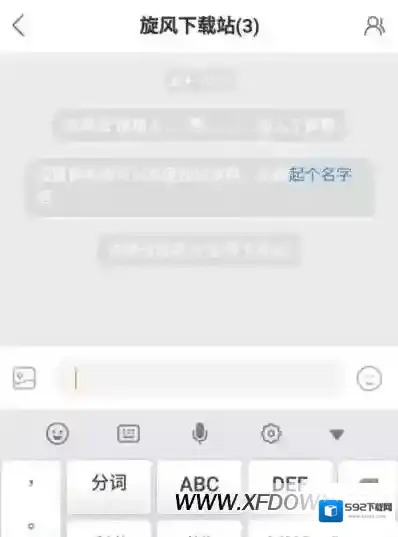
快手功能
5、点击头像按钮可以对群的名称以及其他选项进行设置。
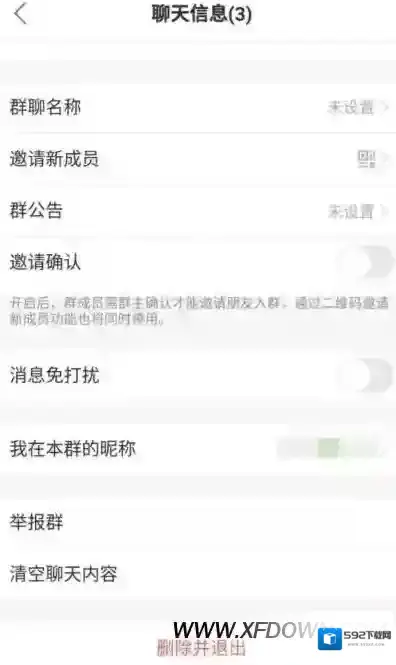
快手图片
快手关闭私信消息提醒指南
在快手上关闭私信消息提醒,能让你在享受快手乐趣的同时,避免被过多消息打扰,专注于感兴趣的内容。以下为你详细介绍关闭私信消息提醒的具体步骤。
首先打开快手应用程序。进入主界面后,点击左上角的三道杠图标。这是快手的侧边栏入口,从中你可以找到许多重要功能设置。
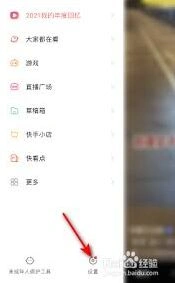
在弹出的侧边栏中,找到并点击“设置”选项。进入设置页面后,这里汇聚了快手各种功能的相关设置。
接着在设置页面里,找到“通知设置”选项并点击。此页面专门用于管理快手各类通知的相关设置。
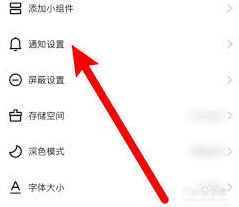
进入通知设置页面后,你会看到众多通知类型。找到“私信”选项,它当前的状态可能是开启消息提醒的。
点击“私信”选项后,会出现两种消息提醒方式的设置开关,分别是“声音”和“震动”。若你不想收到私信时手机发出声音,将“声音”开关关闭即可;同理,若不想手机震动提示私信,关闭“震动”开关就行。

另外,在“私信”选项中,还有“横幅通知”设置。开启横幅通知后,有新私信时会在屏幕上方弹出一个小窗口显示相关信息。若你觉得这也会打扰到自己,将其开关关闭。
除了上述常规的声音、震动和横幅通知设置外,还有“消息免打扰”功能。开启“消息免打扰”后,在特定时间段内,你将不会收到私信消息提醒。比如你在夜间休息时不想被私信打扰,就可以设置开启该功能,并设定好免打扰的时间段。
当你完成上述任何一项关于私信消息提醒的设置调整后,点击页面右上角的“完成”按钮保存设置。此后,快手就会按照你设置的方式来处理私信消息提醒啦,让你能更舒适地使用快手,不再被私信消息频繁打扰,尽情享受快手带来的精彩内容。
快手制作图片集技巧分享
在快手上制作图片集,能轻松记录生活点滴、分享美好瞬间。以下是详细的制作步骤:
准备图片
首先,挑选好要制作成图片集的照片。确保图片主题明确、画质清晰,且数量能支撑起整个图片集的内容表现。可以提前将图片整理到手机相册的一个文件夹中,方便后续操作。
打开快手并进入创作界面
点击快手图标,打开应用程序。进入主界面后,点击右上角的“拍摄”按钮,在弹出的拍摄界面下方,找到并点击“相册”选项。
选择图片
进入相册页面后,就能看到手机中的所有照片。长按你想要添加到图片集的照片,图片会出现勾选框,你可以一次选择多张照片,选好后点击“完成”。
编辑图片
1. 添加文字:点击界面下方的“文字”按钮,可在图片上添加各种文字描述。选择合适的字体、颜色和大小,让文字与图片相得益彰。
2. 添加音乐:点击“音乐”选项,从众多曲库中挑选适合图片集氛围的音乐。音乐能为图片集增添情感和活力。
3. 添加特效:切换到“特效”页面,这里有丰富的滤镜、转场等特效可供选择。运用特效能让图片集更具视觉冲击力。
调整顺序与时长
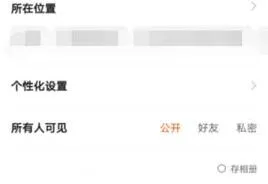
点击图片集页面,长按某张图片可拖动调整其在图片集中的顺序。还能通过下方的进度条为每张图片设置显示时长,控制图片集的节奏。
添加封面
选择一张最能代表图片集主题的照片作为封面。点击图片集页面右上角的“封面”图标,然后从图片集中挑选合适的封面图片,调整好位置后点击“完成”。
发布与分享