 592下载网
《秀米编辑器》同步到公众号方法
要将秀米编辑器中的内容同步到公众号,可以登录秀米编辑器并新建一个图文进行编辑,然后通过右上角的“授权设置”绑定微信公众号,完成授权后,点击“导出”并选择“同步到公众号”,即可将编辑好的图文内容一键同步至微信公众号草稿箱,最后进行发布操作即可。
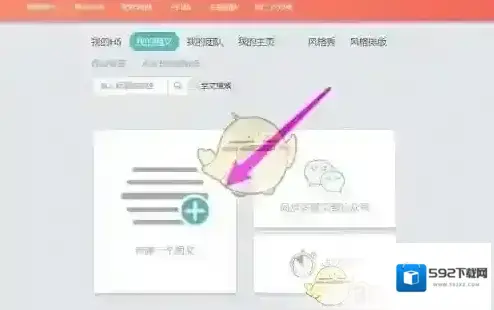
1、进入秀米编辑器页面中,登录账号后,点击新建一个图文(如图所示)。
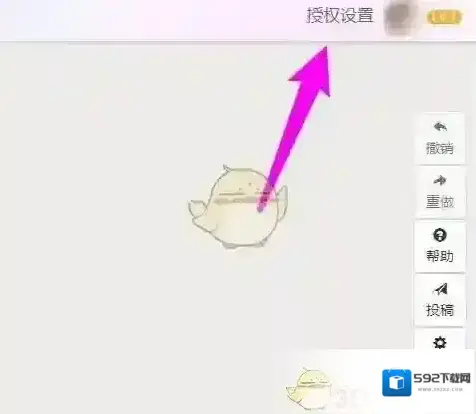
2、进入编辑页面中,点击右上角的授权设置选项(如图所示)。
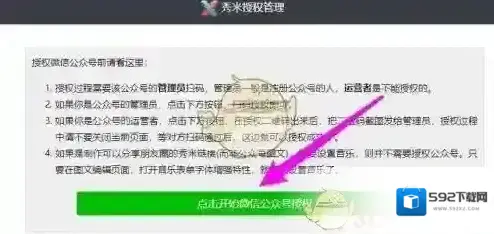
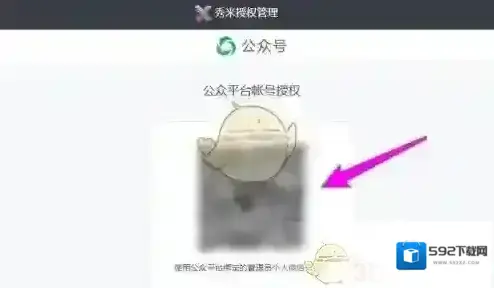
3、进入授权管理页面中,点击开始微信公众号授权(如图所示)。
4、使用微信管理员的微信进行扫描授权(如图所示)。
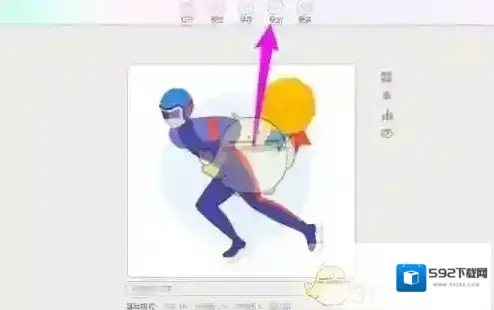
5、返回到编辑页面中,根据需要编辑好文章内容,点击导出(如图所示)。
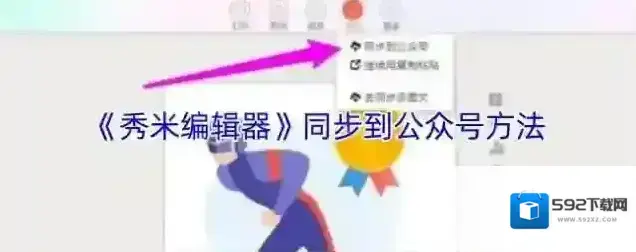
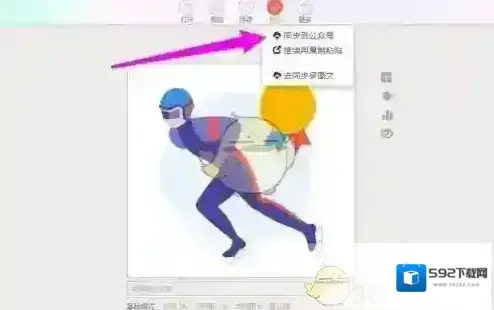
6、在下拉选项中直接点击同步到公众号即可(如图所示)。
本文内容来源于互联网,如有侵权请联系删除。
《秀米编辑器》自动保存设置方法
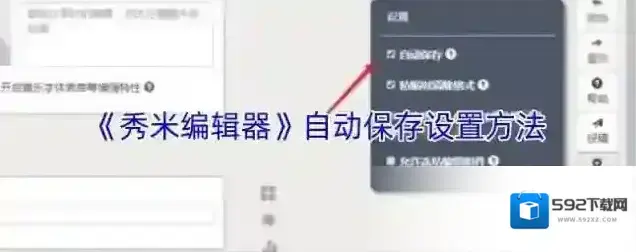
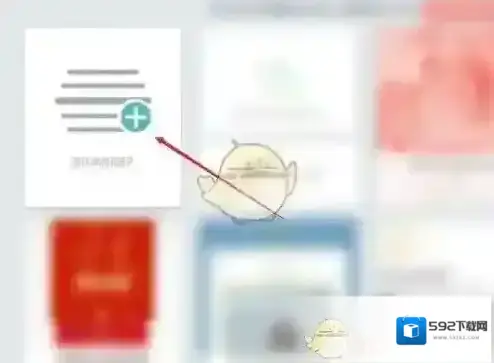
1、打开秀米编辑器,点击新建一个图文(如图所示)。
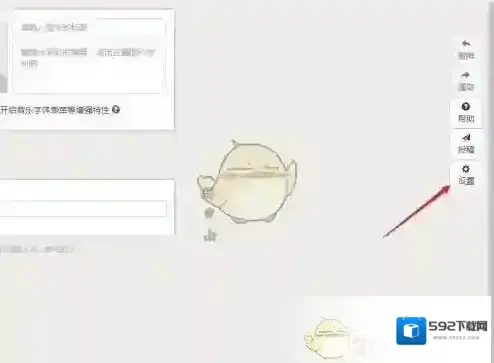
2、然后点击设置按钮(如图所示)。
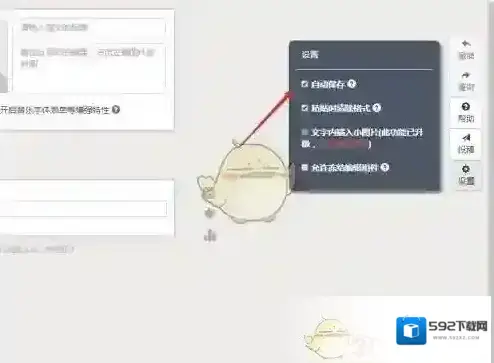
3、勾选自动保存即可(如图所示)。
本文内容来源于互联网,如有侵权请联系删除。
《秀米编辑器》将图文设置为样刊方法
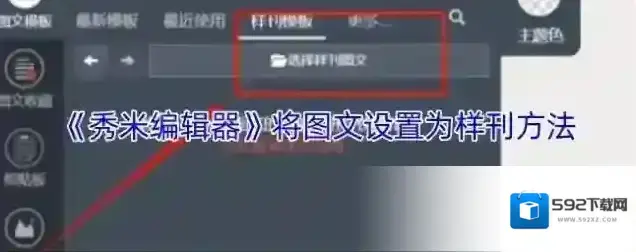
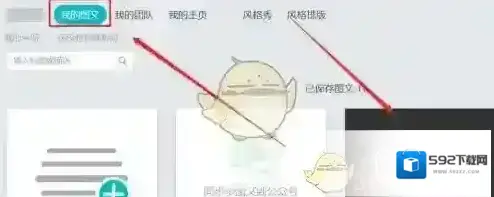
1、进入秀米主页之后,点击“我的图文”,进入编辑界面(如图所示)。
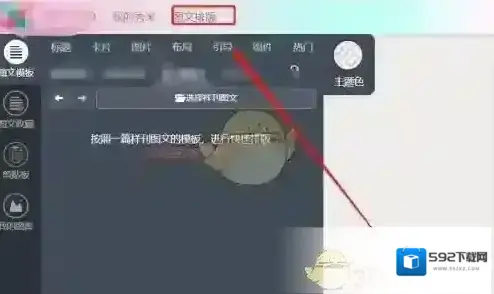
2、选中“图文排版”(如图所示)。
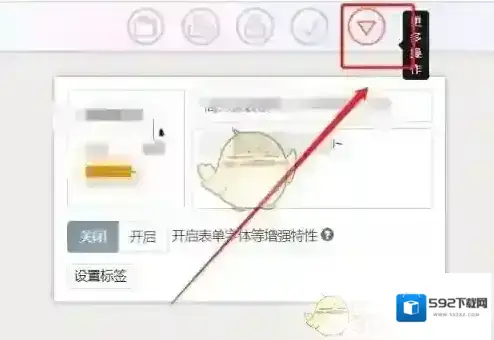
3、点击右上角的下拉三角(如图所示)。
4、选中“将本图文设置为样刊”(如图所示)。
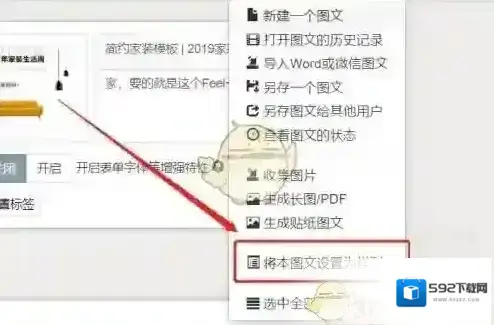
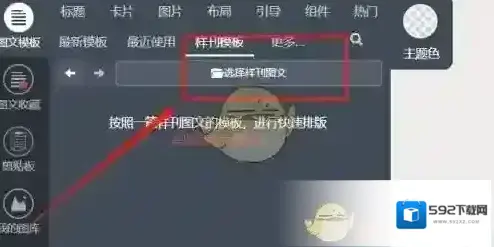
5、在界面右边,能够看到如图所示的“选择样刊图文”,操作即完成(如图所示)。
本文内容来源于互联网,如有侵权请联系删除。