 592下载网
《易企秀》添加地图导航方法
登录易企秀账号,进入编辑器页面并选择想要添加地图导航的场景。接着,点击页面上方的“组件”按钮,在弹出的组件列表中找到并点击“地图”组件。随后,在弹出的地图设置页面框中,输入想要导航到的地名或地址,系统会自动定位并显示。用户还可以根据需要调整地图的大小、位置以及样式等属性。

1、在易企秀的主界面上,选择你想要添加地图导航的场景进行编辑。在场景编辑界面中,找到位于页面上方的“组件”按钮。

2、点击“组件”按钮后,会弹出一个组件列表。在列表中,找到“地图”组件并点击它。
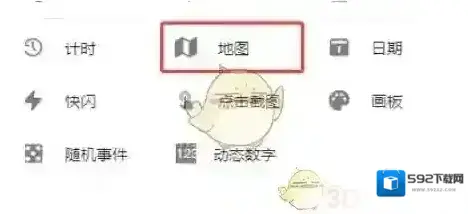
3、点击地图组件后,会弹出一个地图页面框。在左侧的输入框中,输入你想要导航到的地名或地址即可。

本文内容来源于互联网,如有侵权请联系删除。
《易企秀》转赠作品方法
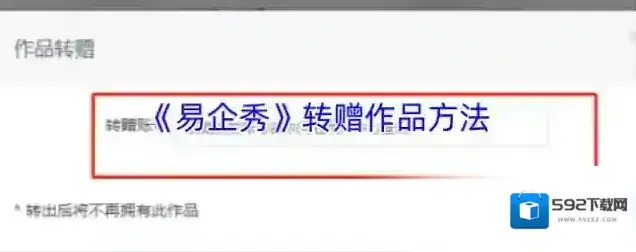
1、打开自己的易企秀,找到自己的作品。选择需要转赠的作品,我们以图中的这个作品来演示。


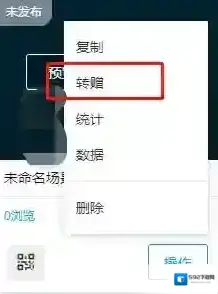
2、找到需要转赠的场景之后,我们把鼠标移动到场景上,这个场景就会出现一个操作的按钮。我们的转赠功能就在这个里面。

3、再把鼠标移动到操作按钮上,然后就会出现操作的工具,列表里有个转赠的选项,选择转增即可把这个场景赠送出去。
4、点击转赠之后,还需要输入对方的账号,不然系统也不知道送给谁,输入对方的账号之后点击确定即可赠送。这里赠送了之后相当于这个场景就是别人的了,别人可以进行编辑和发布以及管理数据。
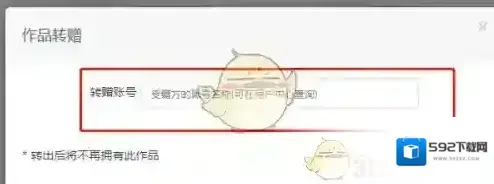
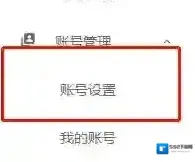
5、账号的话在账号的管理中心可以查询,这里注意这个账号有可能不是我们登录的账号,因为易企秀登录方式有很多种。
本文内容来源于互联网,如有侵权请联系删除。
相关推荐