 592下载网
软碟通u盘装系统win10教程,ultraiso制作u盘启动盘安装win10
怎么装Win10系统,在装系统之前你要制作一个U盘Win10安装盘软碟通就是一款非常好用的工具,可以把Win10镜像写入到U盘,制作为一个可以在其它电脑安装Win10系统的启动U盘,那么如何操作呢?这里小编就给大家带来软碟通u盘装系统win10教程。步骤一:用软碟通制作一个Win10 U盘安装盘1、UltraISO软件2、Win10 ISO镜像下载3、8GU盘一个制作过程:1、打开UltraISO,点击文件–》打开,看到界面如下:
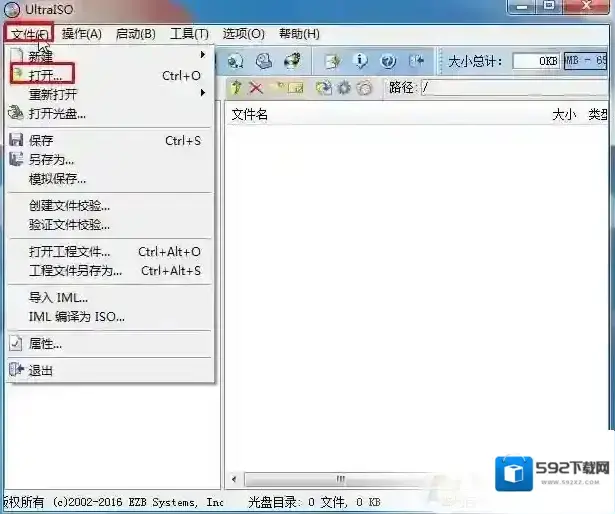
2、浏览到你下载的Win10 ISO镜像,打开后如下图:
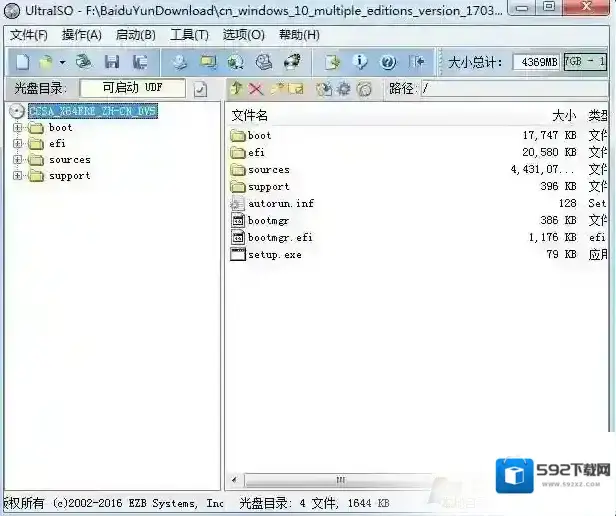
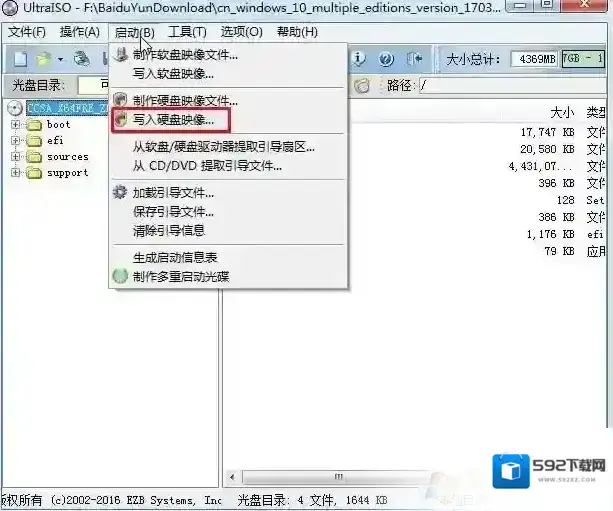
3、点击启动–》写入硬盘镜像,(注意,此时U盘已经插入到电脑)如下图所示:
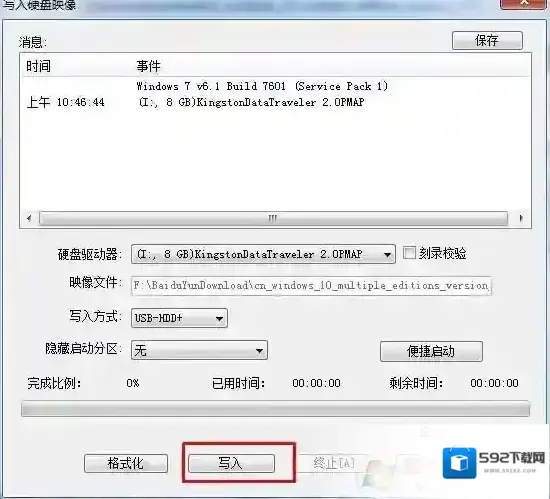
4、检查U盘是否选择对,然后点击写入 就可以了。
步骤二:U盘启动1、把制作好的Win10安装U盘插入到电脑;
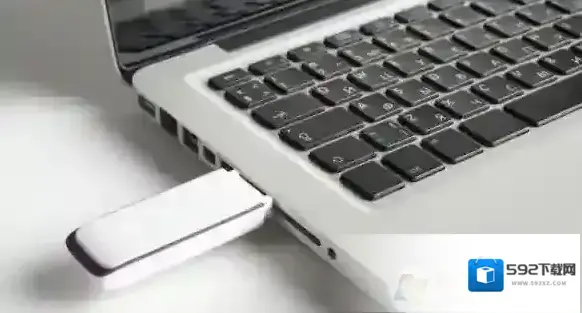
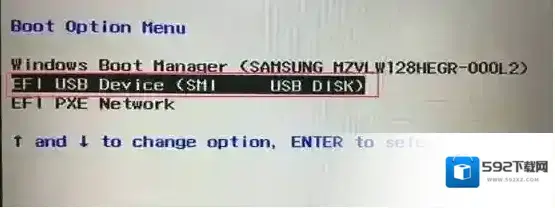
2、开机之后我们需要U盘启动(U盘启动不同的电脑方法也不同,大家可以参考:如何设置u盘启动)通常你可以按F12、F2、F11、ESC、F9键来调出启动项选择界面,然后选择USB进入Win10安装界面
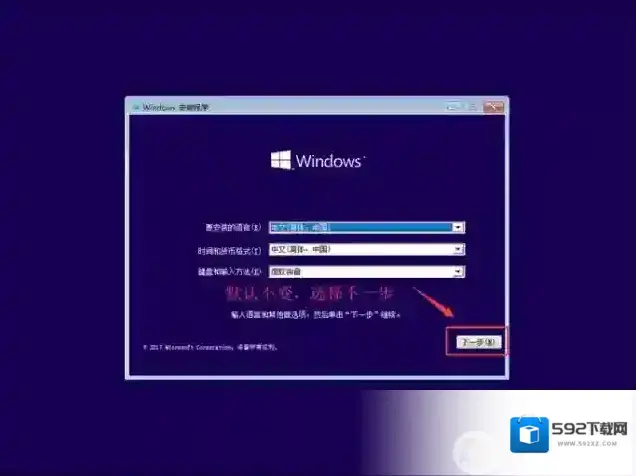
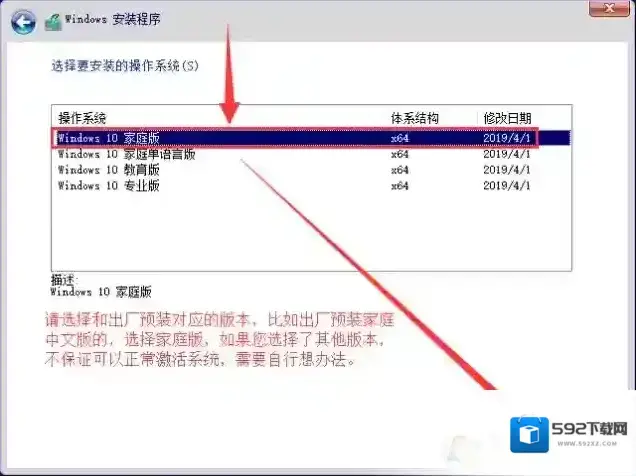
步骤三:安装Win10系统安装系统过程(输入密钥步骤跳过即可,系统版本选择Win10家庭版安装,如电脑预装Win10家庭中文版一般联网自动激活,安装非预装的系统版本请联系微软购买激活密钥):
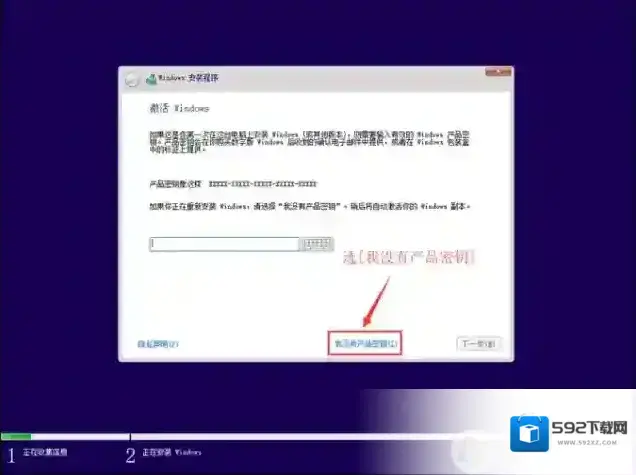
选择,我没有产品密钥。
选择你要安装的系统版本。
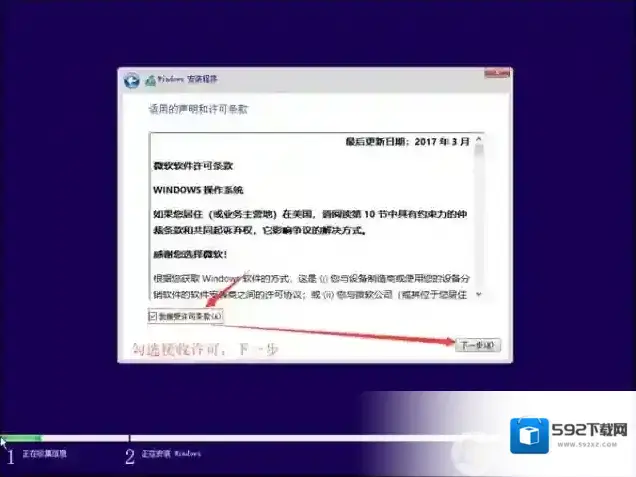
接受许可条款。
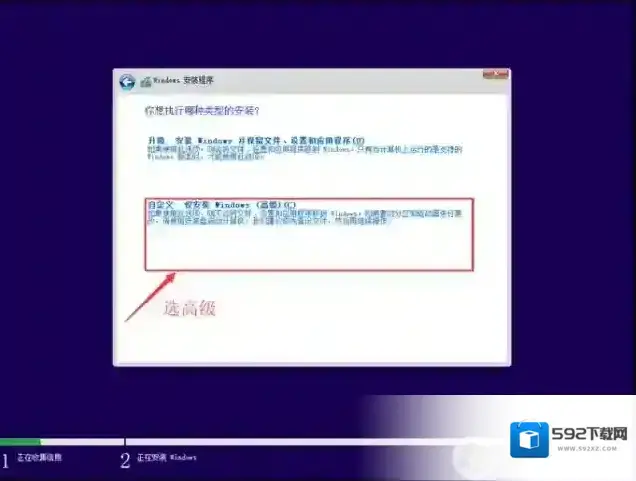
自定义安装。
重要提示:删除分区会导致所有数据被删除,您需要提前备份所有数据至U盘或移动硬盘,避免产生任何损失。进行分区,点击未分配的(如果已经有分区,可以直接选择C盘),如果要重新分区,先删除再分区。
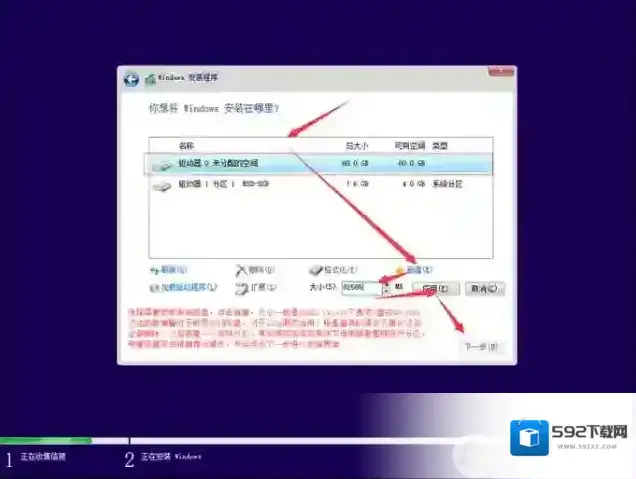
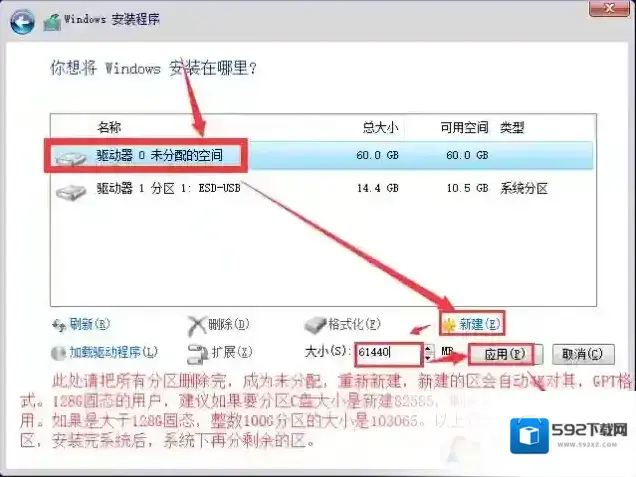
选择C盘后开始安装。
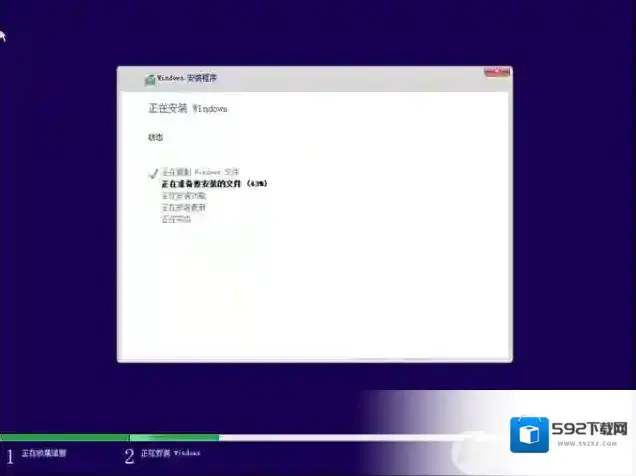
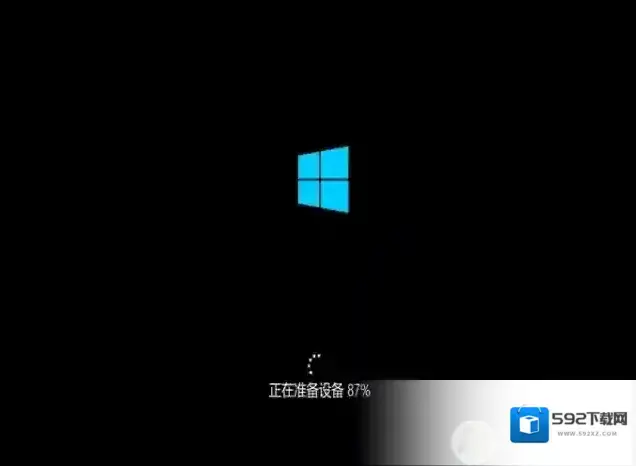
接下来就是Win10系统的设置过程。
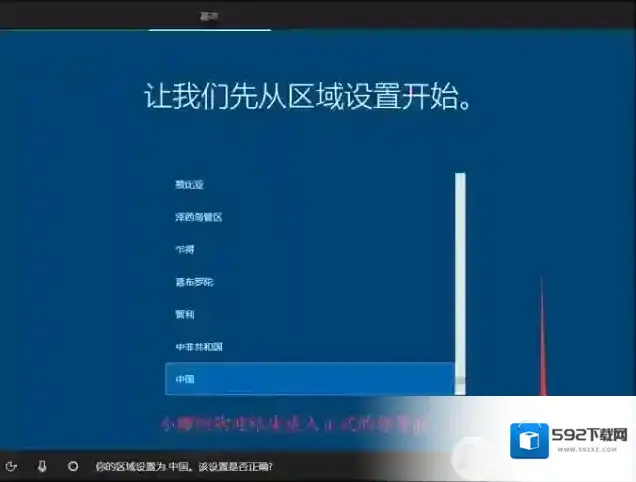
接下去小编都不想介绍了,因为太简单了嘛,使用软碟通u盘装系统win10还是比较简单的,这里大家要多多使用哦。
戴尔DELL笔记本Win10安装Win7系统0x000000a5蓝屏原因和解决方法
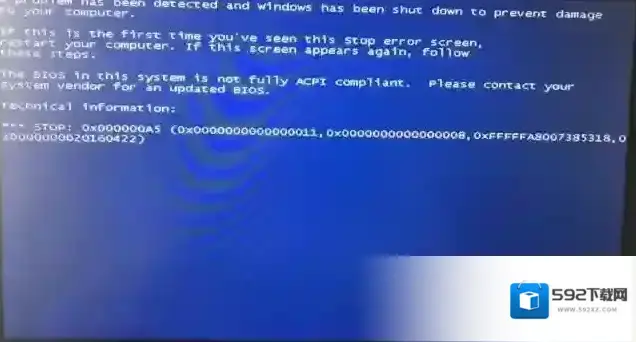
0x000000a5蓝屏原因:于intel 8代以上的CPU默认不支持Win7系统,所以一些笔记本在安装Win7的时候会出现蓝屏,通常是因为主板BIOS不能全面支持ACPI规范。但是现在intel 8代、9代CPU不能安装Win7的问题已经破解,所以我们可以采用以下方式进行安装。第一步:DELL笔记本装Win7准备工具:1、下载一款集成USB 3.1驱动的系统完美解决):2019最新Win7系统64位旗舰版(专业优化+新机型USB3.0支持)V2019本版本结合以往系统的基础上,加入USB3.0/3.1驱动支持,完美解决6代7代8代电脑安装系统之后键盘鼠标不能用的问题支持(Intel 7/8/9/100/200 系芯片组原生USB3.0 驱动、AMD 芯片组( 现有架构) 的原生USB3.0 驱动以及两种第三方芯片 USB3.0 驱动)同时加入NVME硬盘支持补丁,完美兼容NVMe m.2硬盘2、制作一个U盘启动盘制作方法可参考:U盘魔术师USM U盘启动盘制作方法制作方法可参考:第二步:戴尔笔记本电脑改装win7BIOS设置步骤(关闭安全启动)1、开机一直按F2进入BIOS,按F2进入BIOS界面,切换到secureBOOT页面,选择secure Boot Enable按回车改成Disabled,关闭安全启动,如图所示;
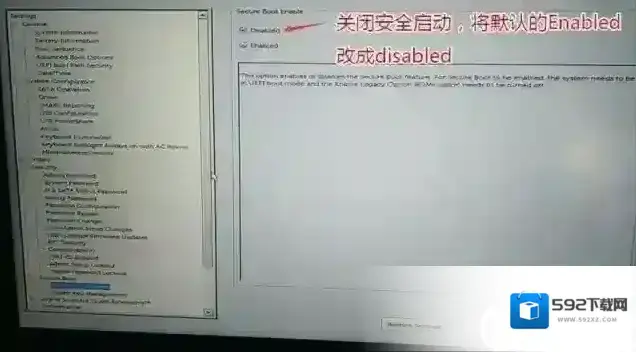
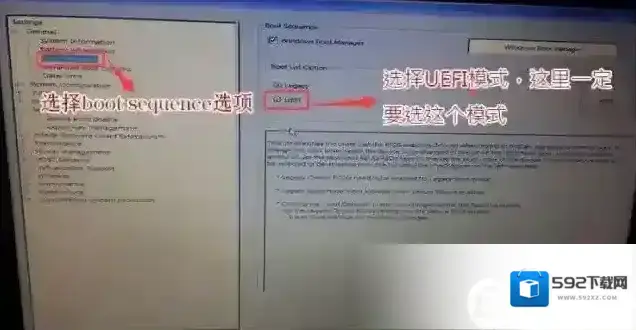
注:戴尔笔记本每做一步BIOS更改记得应用一下2、切换到BOOT Sequence项,如果将boot list Opion引导模式选择为uefi,这里一定记得设置uefi,要不戴尔机器引导不了,如下图所示;
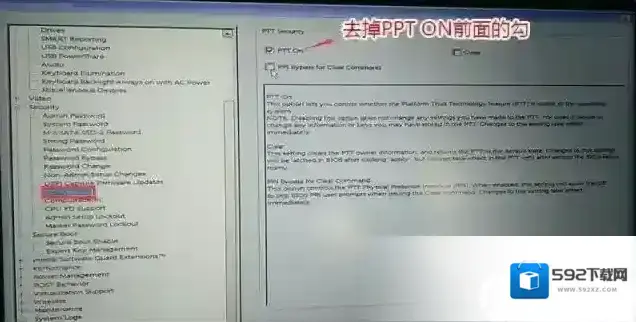
3、切换到切换到sercurity将pptsercurity右侧PPT ON前面的勾去掉,如下图所示;
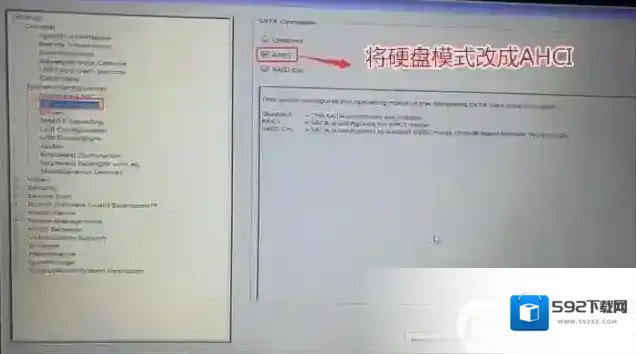
4、注意:切换到system configuration项,如果硬盘模式是raid,将sata operatior硬盘模式改为ahci模式,否则有些U盘进入PE后找不到硬盘,改了后选择退出并保存BIOS,如下图所示;
第三步:戴尔XPS 8930电脑U盘启动1、插入制作好U盘启动盘,重启时不停的按下f12,打开快速引导菜单,选择识别的U盘启动回车从U盘启动,如下图所示;
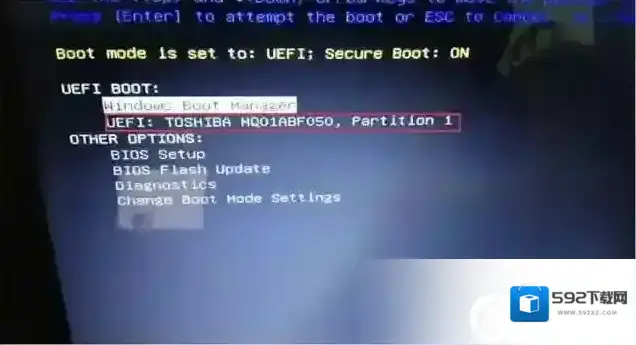
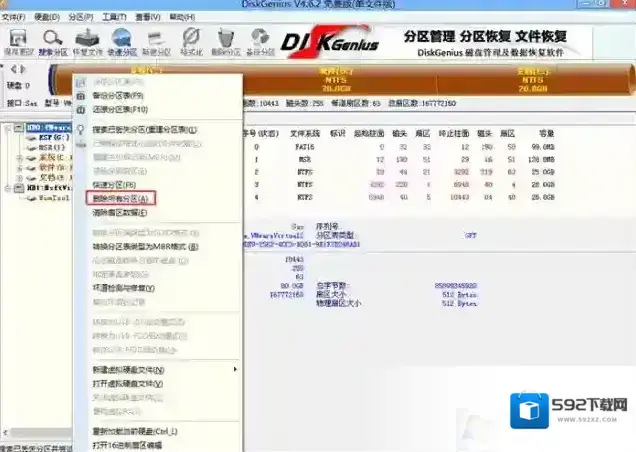
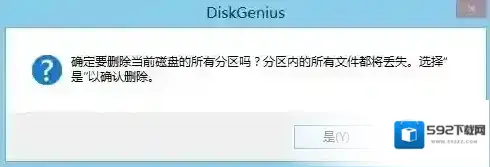
2、之后进入Win10PE里就可以了。第四步:更改分区模式1、打开Diskgenius分区工具。点击“硬盘”-“删除所有分区“,然后保存一下;
2、还是点击硬盘,然后选择分区表为GUID格式;
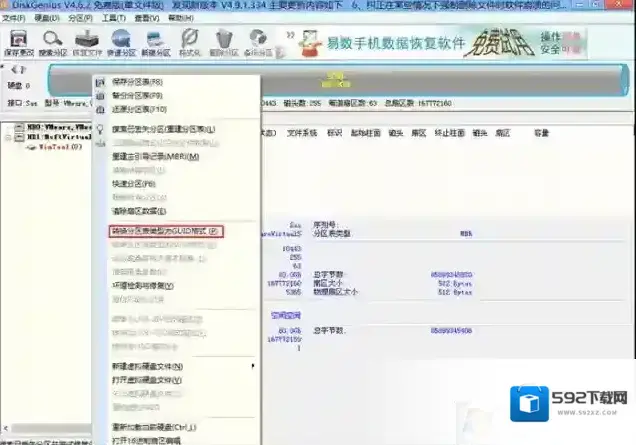
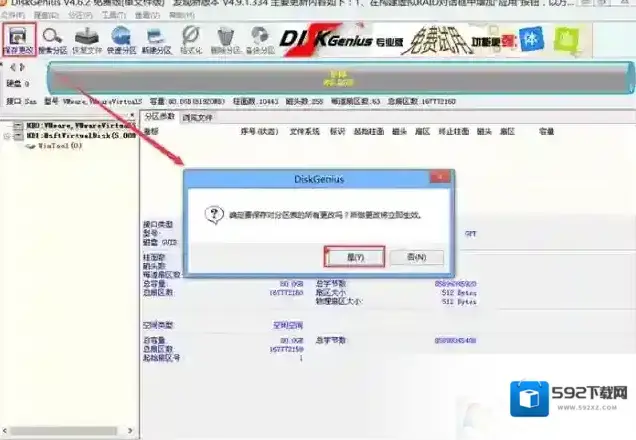
3、再保存一下。
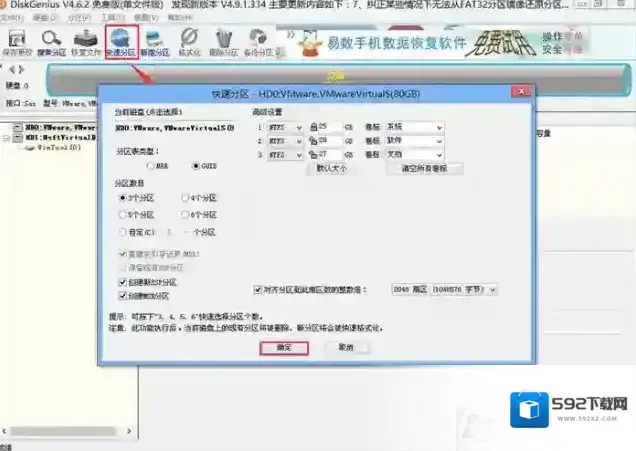
4、这时我们再点“硬盘”-“快速分区”,默认会创建ESP分区和MSR分区,选择分区数目,确定。
第五步,安装Win7系统1、打开桌面上的SGI映像总裁)在之前拷贝到U盘GHO文件夹中,打开后选择“备份还原”选项,然后点击执行。
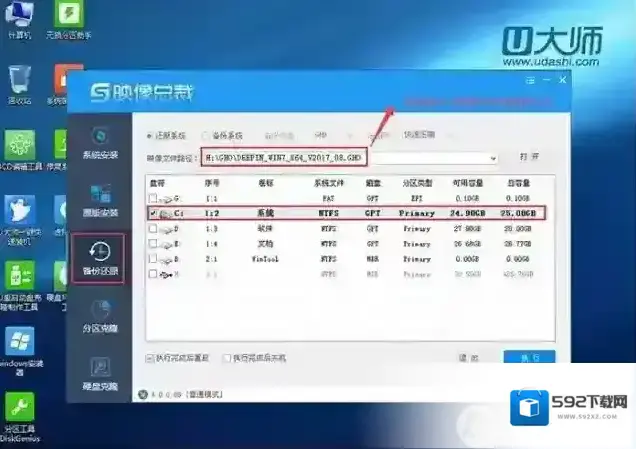
2、点击“执行”后默认不用选择,然后直接确定,电脑进入win7解压,此操作时间不长,请不要离开电脑,以便下一步重要操作。
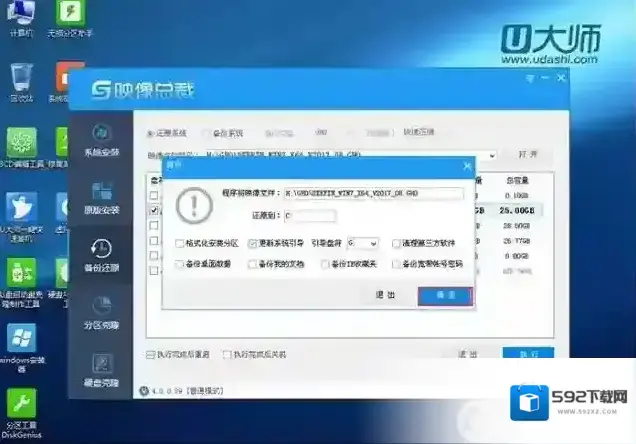
3、注:映像总裁一建备份还原工具最大好处是自动恢复GHOST后修复引导,不用再单独找工具进行修复。
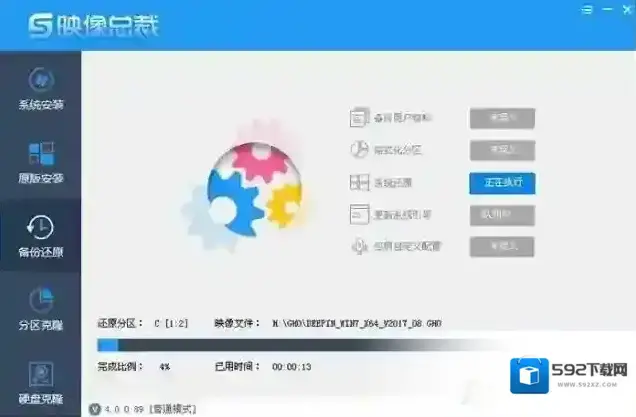
4、还原分区结束后,“自动倒计时10秒重启“或选择“返回”不重启。
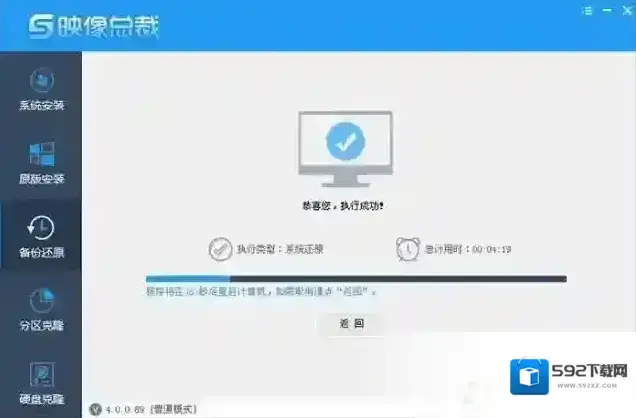
5、最后大家自己手动重启,然后就开始Win7系统的部署过程了,其实重启之后就已经是UEFI方式启动了,直到系统安装完成即可。大家只要按规范安装Win7系统是不会出现0x000000a5蓝屏的,当然最重要的一点就是要使用小编推荐的系统版本才可以!
相关推荐