592下载网
《我的世界》蝙蝠作用技巧全攻略
《我的世界》是一款沙盒游戏,画风自由玩法丰富。游戏中有种存在感不高但挺有意思的生物叫蝙蝠,它是主世界唯一能飞的被动型生物,白天倒挂着睡觉,晚上才会出来活动。蝙蝠作用主要有两个方面,吱吱叫能帮玩家找到隐藏的洞穴,坐矿车时还能让矿车自动前进。今天小编要分享的就是蝙蝠的详细作用,对探索党很有帮助。感兴趣的用户们与小编一起来看一下吧。
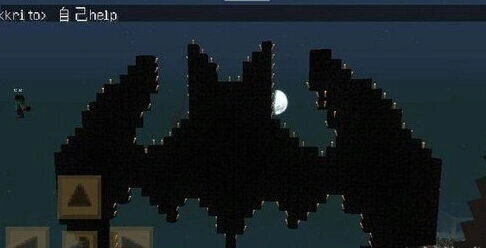
蝙蝠在日常生活中是很难看到的,而在我的世界游戏当中,蝙蝠是主世界当中唯一能飞的生物,并且还能发出吱吱的叫声呢!
白天时蝙蝠会入睡,晚上处于活跃状态。蝙蝠会时不时地倒挂在岩壁顶上,玩家接近时会飞走。蝙蝠无法倒挂在透明方块或非固体方块上。当乘坐矿车时,蝙蝠可以使矿车自行移动。很多时候,蝙蝠会发出吱吱的叫声(就好像它们在现实生活中活动的方式一样)。依靠蝙蝠的叫声,玩家有的时候可以发现洞穴,这对材料的收集有时候很有帮助。虽然蝙蝠是被动型生物,但如果离蝙蝠太远,蝙蝠也会被游戏删除,就好像僵尸或僵尸猪人一样。
《我的世界》召唤末影龙玩法详解
在我的世界中,末影龙是一个极具挑战性和标志性的boss。当你成功击败它后,想要再次召唤它,需要进行一系列特定的步骤。
准备工作
首先,确保你已进入到想要召唤末影龙的世界。你需要收集一些关键物品,如末影之眼和黑曜石。末影之眼可以通过击杀末影人获得,而黑曜石则需要用钻石镐挖掘岩浆源和水的交汇处来获取。
建造末地传送门
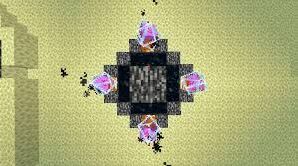
利用黑曜石搭建一个高5格、边长4格的框架,在框架的每个角上放置一块末地传送门框架方块。然后,使用末影之眼右键点击框架方块,每块方块需要消耗一个末影之眼。当你成功激活所有的框架方块后,传送门会逐渐生成紫色的粒子效果,这就表示末地传送门已准备就绪。
进入末地
走进末地传送门,你将被传送到末地。末地是一个充满神秘和危险的地方,四周漂浮着末地石岛屿。在末地中,你需要寻找末地城堡,末影龙就居住在那里。
寻找龙蛋
在末地城堡中,你要仔细探索,找到龙蛋。龙蛋通常位于城堡的顶部或特定区域。一旦找到龙蛋,将其打破,此时末影龙会在龙蛋所在位置重生。
应对末影龙
末影龙出现后,会在空中盘旋并向你发动攻击。它会吐出火球,还能快速飞行并撞击你。你需要利用周围的地形和武器来应对它的攻击。可以使用弓箭远程攻击,或者建造一些防御工事来躲避攻击。在与末影龙战斗时,要注意观察它的行动规律,寻找合适的时机进行反击。当你成功击败末影龙后,它会再次消失,但你可以通过上述步骤再次召唤它,继续挑战自己。
重新召唤末影龙需要耐心和技巧,每一次与它的战斗都是一次充满挑战的冒险,让你在我的世界中体验到更多的乐趣和刺激。
我的世界超级战墙骷髅入门指南

骷髅对很多玩家都有很大的吸引力,比如说它容易升级、具有强力的远程攻击力(最高力量3)、较好的职业套装、强势的被动技能(击中玩家获得速度、生命恢复buff,挖掘矿物、木头时有几率双倍掉落),所以得到了很多玩家的青睐,小编也是很喜欢这个职业的,所以才会费尽心思的研究它~
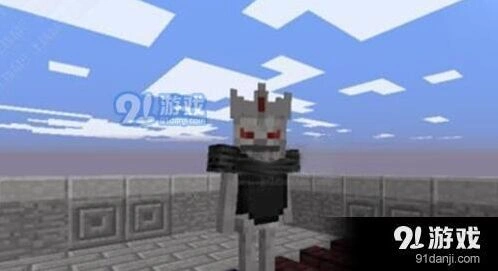
那么我们应该如何使用骷髅这个职业呢!首先呢,你需要在刚开局的时候去麦田里找一些麦子为死亡模式打下食物基础,一人吃饱,全家不饿!还要记得,需要挖一些铁矿与煤炭,也不需太多啦,96个足矣。接着你要到地面烧铁矿、烧矿的过程砍一些木头。刷一些箭头,小编觉得刷箭头这种小case一般难不倒你们啦!

接着我们等矿烧完时把我们收集到的铁、刷到的箭头放到末影箱里,用你挖到的木头建造空堡、墙倒塌时迅速向中间扩大。空堡要建造在最上面一层,这样如果有近战职业攻上来时可以用方块挡住他向你前进的路然后 用你的弓箭压到他。在空堡建造好了之后,就让队友上来看住,自己去刷箭头,刷到3组左右就足够。你可千万不要小瞧这些箭头,它们的用处可是很大的,箭头储量在死亡模式是非常重要的。当你箭头足够时就回到空堡,然后慢慢向敌人空堡逼近,骷髅是远程职业中伤害最高的,空堡上具有无数个优势。接着你就可以利用这些优势,把敌人打得落花流水,找不到北!
在这里小编要提醒你们注意的一点,一定要在自己身上留一个原木,这样就保证了自己方块的充足,因为骷髅砍木头是有极高几率双倍掉落的,木头刷起来十分快,也十分方便,宁愿多带,也不能不带。