592下载网
高德地图经纬度获取方法详解
《高德地图》是一款生活服务软件,用它出行确实方便。话说回来,除了常规的导航功能,高德地图还能查看经纬度,这个功能可能知道的人不多。小编今天就把这个技巧分享出来,操作不难,关键是找对入口。长按地图上的位置,气泡窗口里直接显示经纬度信息,格式规范,数据可用性很强。感到兴趣的网友跟着小编了解了解哦!
在许多场景中,我们可能需要查看高德地图上某一地点的经纬度,比如地理研究、导航开发、位置分享等。下面就来详细介绍如何在高德地图中查看经纬度。
打开高德地图应用,进入你想要查看经纬度的地点页面。
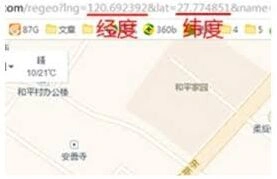
一种简单的方法是,通过长按地点标记来获取经纬度信息。当你在地图上长按某一位置后,会弹出一个气泡窗口,在这个窗口中,你能看到该地点的详细信息,其中就包含了经纬度数据。例如,显示为“纬度:xx.xxxxxx,经度:xx.xxxxxx” ,这样你就清晰地得到了该地点的经纬度数值。
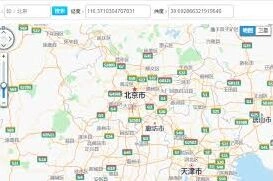
另外,如果你想获取当前所在位置的经纬度,也很方便。在地图界面中,点击屏幕左上方自己的定位图标,进入定位详情页面,同样可以看到当前位置的经纬度信息。
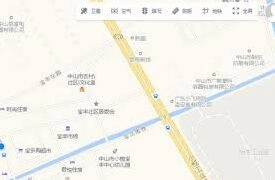
若你需要更精确的经纬度数值显示格式,还可以在高德地图的设置选项中进行调整。一般在地图界面点击右上角的图层图标,然后在弹出的菜单中找到“更多”选项,进入设置页面。在设置里查找与“经纬度显示”相关的选项,在这里你可以选择想要的经纬度显示精度,如保留小数点后几位等,设置完成后,再按照上述长按地点或查看定位的方法,就能得到符合你需求精度的经纬度信息。
通过以上这些方法,你就能轻松在高德地图中获取所需地点的经纬度了。无论是日常出行中的位置确认,还是专业领域的地理数据获取,高德地图都能为你提供准确的经纬度信息,满足你的不同需求。
高德地图停车记录编辑功能使用教程
首先,打开高德地图应用程序。进入主界面后,点击屏幕左上角的个人头像图标,进入个人中心页面。
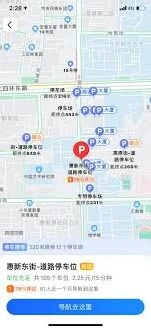
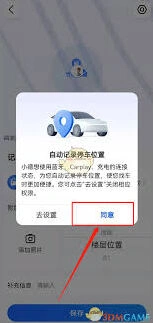
点击某一条停车记录,进入该记录的详情页面。此时,您可以看到记录包含的基本信息,如停车时间、停车地点等。
要进行自定义,比如修改停车时长或添加备注等,点击页面右上角的“编辑”按钮。
在编辑页面,您可以对停车时间进行精确调整,如果您发现之前记录的停车时间有误。对于停车地点信息,若存在不准确的地方,也可以在此进行修改完善。
添加备注功能十分实用。您可以输入诸如停车时周边是否有施工影响、是否靠近某个特定建筑便于后续寻找车辆等信息。填写完毕后,点击“完成”保存修改。
另外,如果您想对停车记录进行分类管理,例如区分工作地停车、商场停车等。您可以在编辑页面中,通过给不同的停车记录添加标签来实现。点击“标签”选项,选择合适的标签,如“公司”“商场”等,方便您后续根据标签快速筛选和查看特定类型的停车记录。
而且,您还能根据自己的习惯,调整停车记录的显示顺序。长按某条记录并拖动,将其放置到您期望的位置即可。
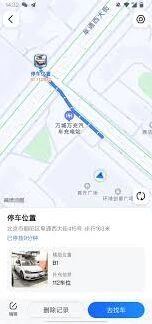
通过以上这些自定义操作,您能让高德地图的停车记录更加贴合您的实际情况,无论是方便回顾停车经历,还是快速查找特定停车信息,都能更加得心应手,为您的出行提供更贴心的服务和便利。
高德地图实时街景功能操作详解
要打开高德地图的实时街景功能,首先确保您的设备已安装最新版本的高德地图应用。接着,按照以下步骤操作:
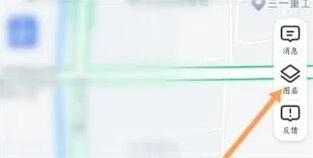
1. 打开高德地图应用。
2. 在首页上找到并点击右下角的“我的”选项卡,进入个人中心页面。
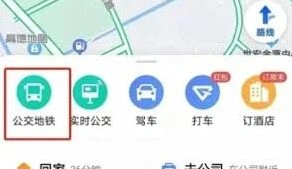
4. 在实验室或更多功能列表中,找到并点击“实时街景”功能项。
5. 点击后,您将被引导至一个新界面,这里会显示附近或热门的实时街景摄像头位置。
通过以上步骤,您可以轻松访问高德地图的实时街景功能,随时了解您感兴趣地区的即时情况。