 592下载网
粉笔问候音设置完全指南
《粉笔》是一款在线课堂软件,平时用来刷题看视频挺不错。打开软件的时候都会有个问候音,不知道大家有没有想过换个别的声音。这个功能在设置里面,今天小编就把粉笔问候音的设置流程分享出来,从找到入口到完成保存,每一步都有说明,照着操作就能设置成功。感兴趣的用户们与小编一同来下文看看吧!
在使用粉笔软件时,很多用户都想根据自己的喜好设置独特的问候音。下面就为大家详细介绍粉笔问候音的设置方法。
打开粉笔软件

首先,确保你已经在手机或其他设备上安装了粉笔软件,并成功登录自己的账号。进入到粉笔软件的主界面后,你会看到各种功能选项。
寻找设置入口
一般来说,在软件的界面中,你需要找到设置选项。它的位置可能因软件版本和界面设计而有所不同。通常可以在界面的右上角或者底部菜单栏中找到一个类似齿轮形状的图标,这就是设置入口。点击该图标,进入设置页面。
查找声音设置
在设置页面中,仔细浏览各项设置选项,找到与声音相关的部分。可能会有“声音设置”“通知声音”“问候音”等类似的选项。这里就是设置问候音的关键所在。
选择问候音
自定义问候音(若有此功能)

有些版本的粉笔软件可能还支持自定义问候音。如果有这个选项,点击它后,你可以从手机的音乐库中选择你事先准备好的音频文件作为问候音。这就给了你更大的个性化空间,可以使用自己喜欢的歌曲片段或者其他特别的声音作为问候提示。

保存设置
当你选择好满意的问候音后,不要忘记点击页面中的“保存”或“确定”按钮,使设置生效。这样,下次你打开粉笔软件时,就能听到你所设置的独特问候音啦。
通过以上步骤,你就能轻松设置粉笔问候音,让软件的使用体验更加符合你的个性。快去试试吧,为你的学习或工作增添一份独特的趣味。
粉笔搜题功能使用技巧教程
在学习和备考过程中,快速准确地找到题目答案能极大提高学习效率。粉笔作为一款知名的学习软件,搜题功能十分便捷。

一、进入搜题界面
打开粉笔 app 后,在界面下方的菜单栏中,找到“搜题”选项并点击。如果是在电脑端使用粉笔网页版,同样能在界面中轻松找到搜题入口。
二、搜题方式多样
文字搜题
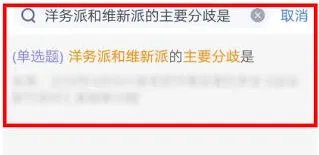
1. 当你遇到文字描述的题目时,直接在搜题框中输入题目中的关键信息。比如数学题中的条件、关键词,语文题中的诗句片段等。输入完成后,点击搜索按钮,粉笔会迅速在其庞大的题库中进行匹配。
2. 例如,输入“已知函数 f(x)=x² + 2x - 3,求其在 x = 1 处的导数”,很快就能得到详细的解答过程。
拍照搜题
1. 对于一些题目是纸质形式的情况,粉笔支持拍照搜题。点击搜题界面中的拍照图标,然后将题目清晰地置于取景框内。
2. 拍照时要注意光线充足、画面清晰,确保题目完整显示。拍完照后,系统会自动识别题目内容,并给出答案及解析。比如一道物理力学的题目,通过拍照搜题,能快速获取解题思路和步骤。
三、查看搜题结果
1. 搜索结果会以列表形式呈现,每道题都有详细的答案解析。解析部分不仅给出了最终答案,还会逐步推导解题过程,帮助你理解知识点。
四、利用搜题辅助学习
1. 搜题不仅仅是为了获取答案,更重要的是借助答案解析来加深对知识点的理解。通过查看解题思路,总结解题方法,你能逐渐掌握各类题目的解题技巧。
2. 同时,利用搜题发现自己知识的薄弱环节,及时进行针对性学习和巩固,从而不断提升自己的学习能力和成绩。总之,粉笔的搜题功能为学习提供了极大的便利,是学习过程中的得力助手。
相关推荐