592下载网
《剪映》电脑版实现主轨视频静音完整教程
《剪映》是一款视频剪辑软件,它的时间轴区域是干活的主战场。主轨视频静音这个需求小编经常遇到,比如想用自己配的音乐替换掉原声。操作起来真心不难,跟着步骤走,眼睛聚焦在那个小喇叭图标上,点一下世界就清净了。
剪映电脑版作为一款简单易用的视频编辑工具,为用户提供了丰富的视频编辑功能,包括卡点、去水印、特效制作、倒放、变速等。其中,让主轨视频静音是许多用户在编辑视频时经常需要进行的操作。下面,我们就来详细介绍一下如何在剪映电脑版中让主轨视频静音。
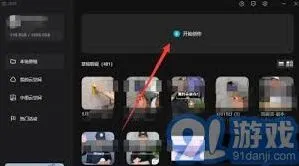
首先,打开剪映电脑版,点击顶端的加号进入编辑主页。在编辑主页中,你可以看到时间轴区域,这是进行视频编辑的主要区域。接下来,将你想要编辑的视频拖动到时间轴的主轨上。
当视频被成功导入到主轨后,你可以看到在视频轨道的最前方有一个小喇叭图标。这个小喇叭图标就是控制视频声音的开关。点击这个小喇叭图标,就可以让主轨上的视频静音。此时,你会看到小喇叭图标上出现了一个斜杠,表示视频声音已经被关闭。
此外,如果你只想对主轨上的某个视频片段进行静音处理,而不是整个视频,那么你可以选中这个片段,然后在出现的二级工作栏中找到音量选项。将音量调整为0,就可以实现对该片段的静音处理。
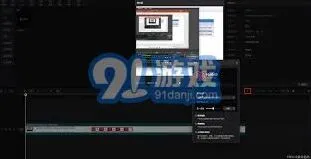
值得注意的是,剪映电脑版还提供了声音面板功能,你可以在右上角的声音面板中看到所有轨道的声音波形图。虽然通过声音面板调整音量不是最直接让视频静音的方法,但你可以将主轨视频的音量滑块拖动到最左侧,同样可以达到静音的效果。
总的来说,让主轨视频静音在剪映电脑版中是一个非常简单的操作。无论是通过点击小喇叭图标,还是通过调整音量滑块,都可以轻松实现。这使得用户在编辑视频时能够更加灵活地控制声音,制作出更加符合自己需求的视频作品。
剪映视频文字去除技巧指南
在日常处理视频时,我们常常会遇到视频中带有原有文字,而这些文字可能会影响视频最终呈现效果,这时就需要用到剪映来去除它们。下面就为大家详细介绍剪映去除视频原有文字的方法。
一、导入视频
打开剪映应用,点击“开始创作”,选择需要去除原有文字的视频,然后点击“添加到项目”。
二、识别并选中文字
进入编辑界面后,在视频轨道上找到带有文字的那一段。剪映具有智能识别文字的功能,当视频播放到文字部分时,会自动识别出文字内容,文字会以可编辑的形式显示在视频画面上。点击画面中的文字,文字框会出现,框的四周有白色小点,这表示文字已被选中。
三、删除文字
选中文字后,点击屏幕下方的“删除”按钮,即可将视频中的原有文字删除。
四、修复文字区域画面
文字删除后,文字所在区域可能会显得有些突兀。此时,可以利用剪映的其他功能来修复。比如,若文字区域之前有背景画面,可通过拖动时间轴找到文字出现之前的画面,然后点击下方的“分割”按钮,将视频在文字出现处分割开,删除文字所在的后半段视频,这样就恢复了原本的画面。
若文字区域没有合适的背景画面可利用,也可以添加其他合适的素材来覆盖文字区域。点击“画中画”,添加一张与视频风格相符的图片或视频,调整其大小、位置和透明度,使其完美覆盖文字区域,让视频看起来更加自然流畅。
通过以上几个步骤,就能轻松利用剪映去除视频中的原有文字,让视频更加符合我们的创作需求。无论是用于个人作品展示,还是商业用途,都能通过去除原有文字打造出更优质的视频内容。剪映强大的视频编辑功能为我们提供了便捷、高效的视频处理方式,帮助我们轻松实现各种创意。