 592下载网
《Notepad++》设置定界符指南
《Notepad++》是一款开源免费且高度可定制的代码编写辅助软件。它的出现让Windows平台下的文本编辑体验得到了质的飞跃。小编今天心血来潮,想聊聊里面一个关于文本选区的小技巧,操作很简单但效果立竿见影,听听看呗。感到兴趣的网友们跟着小编一同了解吧。
《Notepad++》是一款运行在Windows平台的免费开源轻量级文本编辑器。它功能强大、启动速度快,支持超过50种编程语言的语法高亮、代码折叠、正则表达式替换及多文档编辑,是强大的系统记事本替代工具。 不少用户不了解怎么在Notepad++上设置定界符,以下北仑小编会带来Notepad++设置定界符指南给大家参考吧。

步骤:
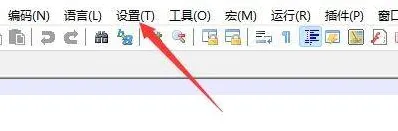
1、进入软件,点击上方菜单栏中的”设置”。
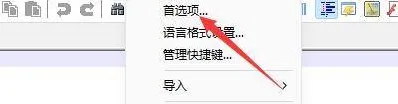
2、点击下方选项列表中的”首选项”。
3、在打开的窗口界面中,点击左侧中的”定界符”

4、找到右侧中的”定界符选择设置”一栏。

5、将其中的”允许选取多行”勾选上就可以了。

win7系统鼠标移动到文件夹或者文件上没有提示信息了怎么办?
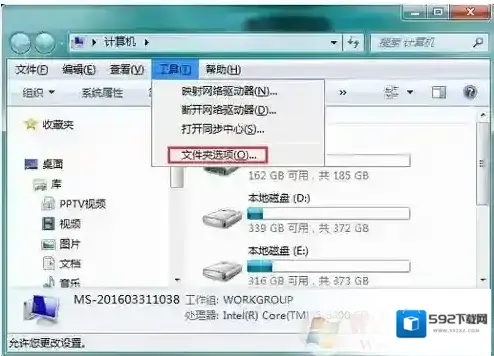
1、双击打开计算机图标,点击工具下面的“文件夹选项”;
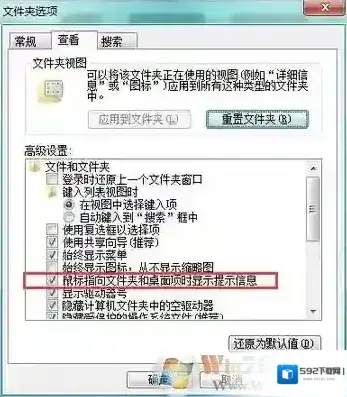
2、在文件夹选项中点击“查看”;3、在查看标签下找到“鼠标指向文件夹和桌面项时显示提示信息”,并将其勾选,然后点击确定退出即可,现在将鼠标悬停在图标上就会显示提示信息了。
没错,就是这么简单,三步就解决了,不信的朋友可以自己动手试试看呢
《快看点媒体平台》发布图文内容教程
1、登录快看点媒体平台后台,在导航区点击“创作”,点击“内容发布”--“图文创作”。
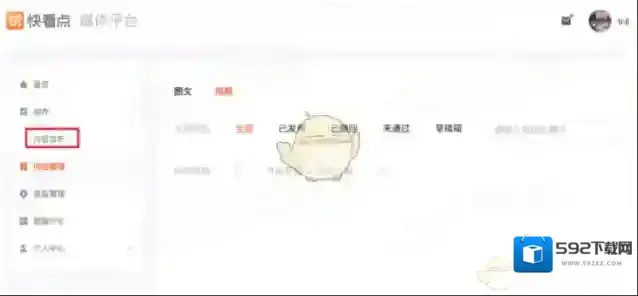
2、即可编辑创作图文内容,平台支持用户复制已创作好的文章,编辑完成后点击右下方“发布”即可。

本文内容来源于互联网,如有侵权请联系删除。