 592下载网
CAD图纸怎么变成工程蓝图_CAD转工程蓝图步骤解析
浩辰CAD看图王怎么将图纸直接转换为工程蓝图,在使用CAD软件制作完图纸后,将图纸变为工程蓝图是很多专业的CAD人员必须要做的一件事情。而目前浩辰CAD看图王软件就支持直接将图纸变成工程蓝图,那么具体是如何操作的呢,来看看592下载网小编的整理的操作步骤吧。
浩辰CAD看图王怎么将图纸直接转换为工程蓝图
第一步,启动PC端的浩辰CAD看图王,然后将需要处理的图纸打开。
第二步,图纸打开好以后,将菜单栏切换至文件选项卡,然后找到输出PDF功能按钮,并点击它。
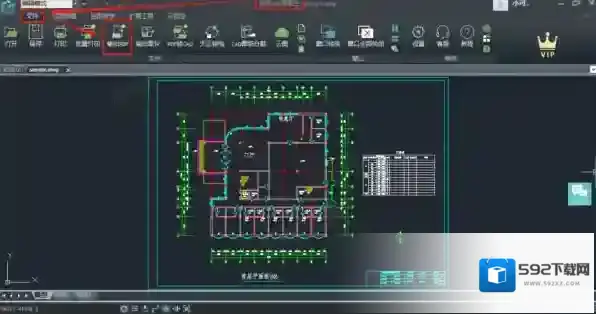
浩辰CAD看图王图纸
第三步,接着,软件就会弹出输出PDF的窗口了,将图形颜色参数设置为蓝色,其他的输出参数根据自己的实际需求来进行设置,然后在右侧的预览框中就可以看到当前图纸的图形颜色均为蓝色了。
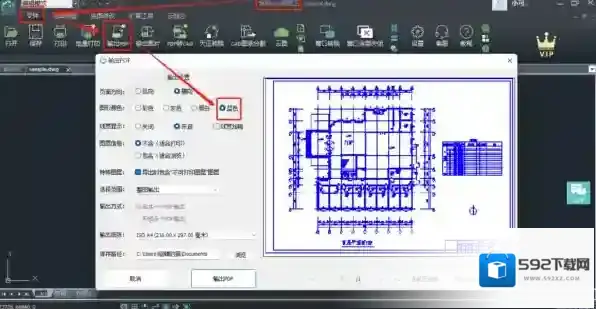
浩辰CAD看图王看图王
第四步,参数全部设置好以后,点击输出PDF按钮,就可以将cad图纸变为工程蓝图了。
那么这个输出PDF功能不花钱开软件会员可不可以免费使用呢,继续往下看吧。
浩辰CAD看图王不开会员可以使用PDF输出功能吗
根据小编的亲自使用经验来看,浩辰CAD看图王不开会员不可以使用PDF输出功能,因为这个功能是高级功能,需要大家花钱开通软件的会员后才能够进行使用。
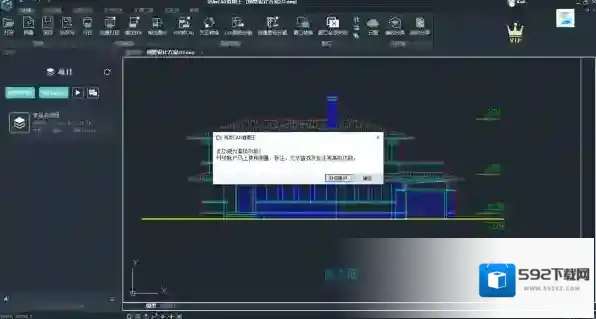
浩辰CAD看图王蓝图
浩辰CAD看图王测量记录选项怎么没了_测量结果在哪导出
小编调查后发现,浩辰CAD看图王在新版本更新后,测量记录选项更换为了看结果,测量结果界面更加清晰直观,并新增了部分测量结果一键删除功能,以及是否需要自动记录测量结果功能。
浩辰CAD看图王测量记录在哪查看
1.在浩辰CAD看图王中打开图纸,点击上方览图测量。
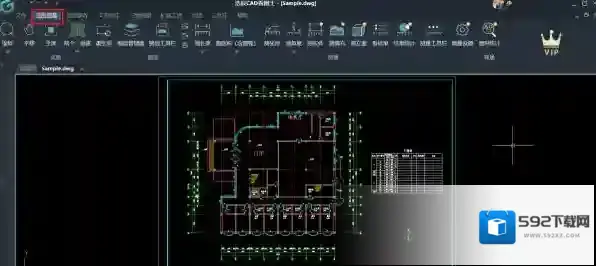
浩辰CAD看图王测量
2.在下方找到并点击看结果,此窗口可以看到具体的策略结果,还可以对不满意的测量结果进行删除重测。
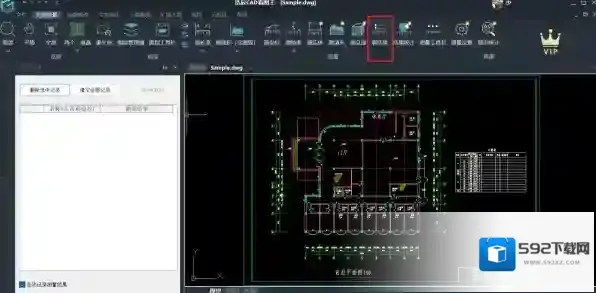
浩辰CAD看图王看图王
浩辰CAD看图王图形测量结果怎么导出
1.在浩辰CAD看图王中打开需要测量的图纸,依次点击览图测量-看结果,确保下方自动记录测量结果为勾选状态。
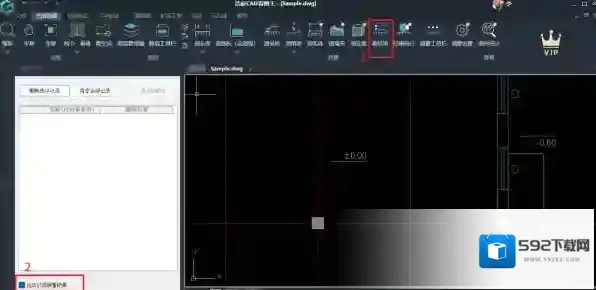
浩辰CAD看图王浩辰
2.使用上方的测量工具对图纸中的图形进行测量。
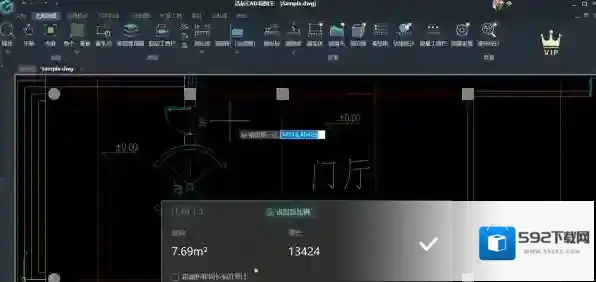
浩辰CAD看图王点击
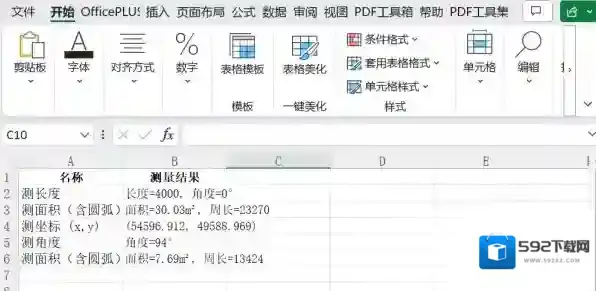
3.测量完成后点击看结果,确保数据齐全且无误,点击导出EXCEL。
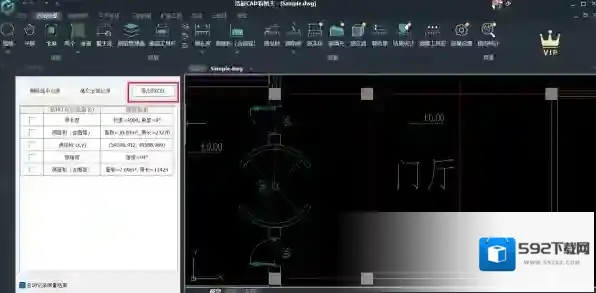
浩辰CAD看图王记录
4.这样所有测量数据就导出来了。
浩辰CAD看图王修改功能有哪些_浩辰CAD看图王怎样移动图像
浩辰CAD看图王常用功能操作有哪些
毕竟浩辰CAD看图王重在看图,虽然有很多修改操作,但是大家常用的修改操作主要还是在图纸的复制、移动、旋转、缩放上。为此,小编也是在浩辰CAD看图王中,对这些常用修改功能也是测试体验了下,发现真的很好用,很方便。如果你还没有掌握,那下面关于浩辰CAD看图王怎样移动图像等教学,可要好好看了~
浩辰CAD看图王怎样移动图像
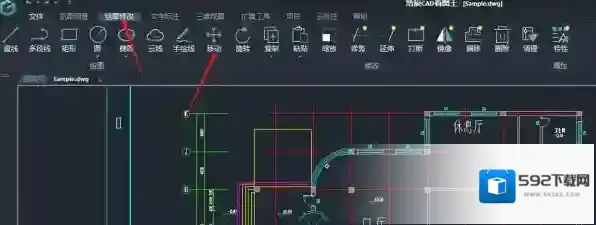
1、在看图界面上,我们点击绘图修改,然后就可以找到移动功能,点击移动以启用此功能。
浩辰CAD看图王看图王
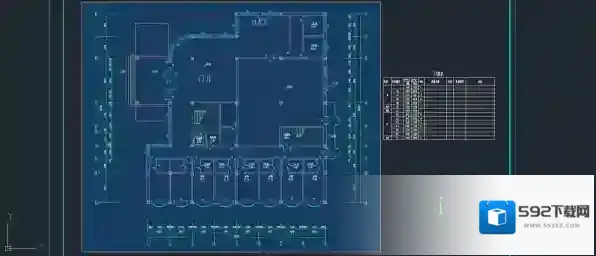
2、接着,我们在图纸上选取需要移动的范围,操作如下图所示。
浩辰CAD看图王浩辰
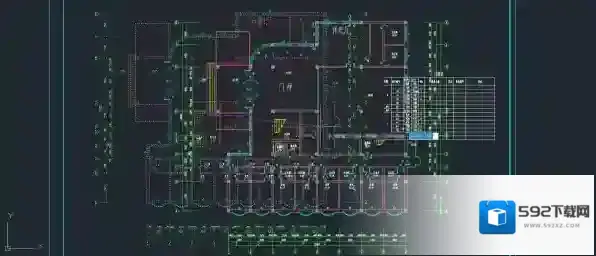
3、然后,先点一下鼠标右键,再就是确定基点,确定完成后即可开始移动,找好位置后点左键就可以完成图像的移动了。
浩辰CAD看图王图像
说到移动,就得再说复制,其操作方法与移动非常相似,只不过第一步中我们要点复制。从操作结果上看,移动是将原先的图像移动到新的位置,而复制则是先将原先图像复制,再将复制品移动到新的位置。
浩辰CAD看图王怎样缩放图像
1、同样在绘图修改处,点缩放。
2、仍然是确定要缩放的图像范围。
3、以同样的方法,确定基点后,我们可以看到随着鼠标的移动,会有个大小可变的图像,这是缩放后的效果,可以参考,确定大小后,再点一下图像就能完成缩放。
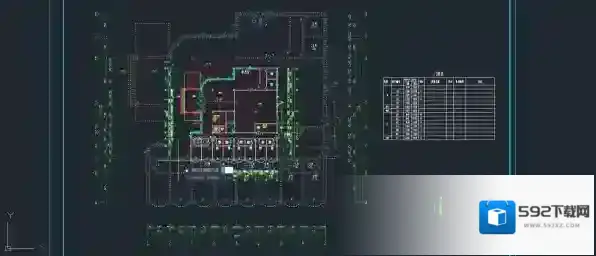
浩辰CAD看图王缩放
浩辰CAD看图王怎样旋转图像
步骤1与移动、缩放类似,不过我们需要点旋转。
步骤2确定范围的操作也和移动、缩放一样。
步骤3则是在确定基点后,先将鼠标从基点处移开一段,然后以基点为圆心,旋转图像,期间我们也可以随时预览操作后的效果。
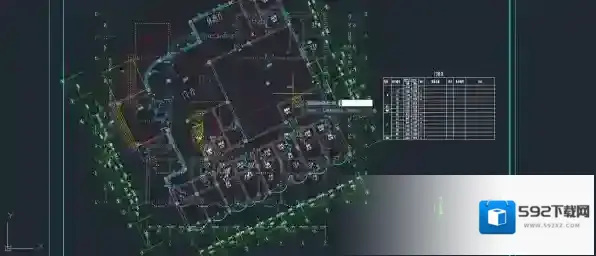
浩辰CAD看图王基点