592下载网
《微店》店家设置优惠券的方法介绍
微店店铺优惠券设置方法很简单,首先使用手机登录微店app,然后点击右侧中间的箭头查看其它功能。
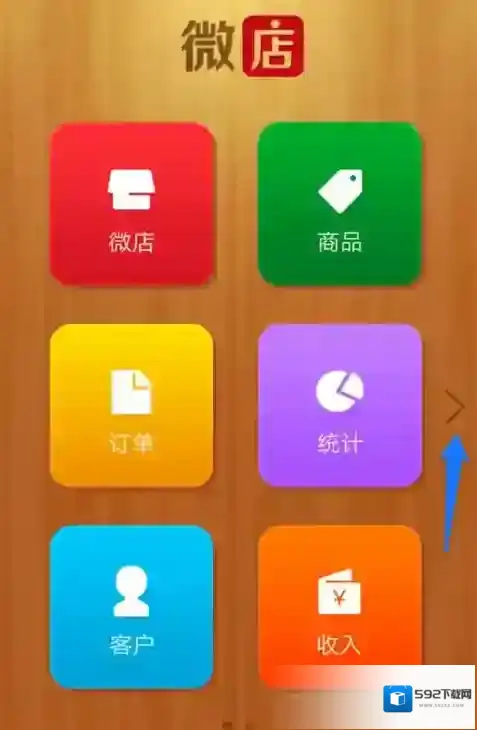
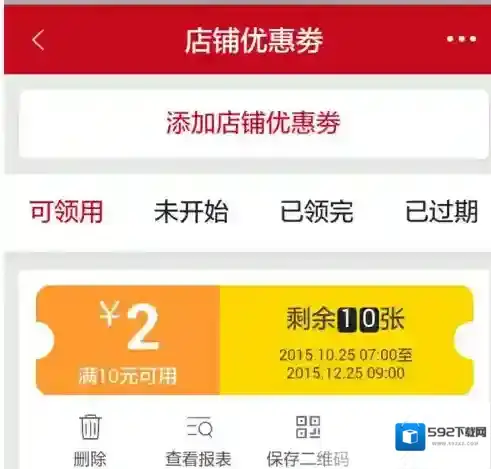
微店店铺优惠券
在手机微店app中我们选择营销,在这里我们就可以设置微店店铺优惠券了。
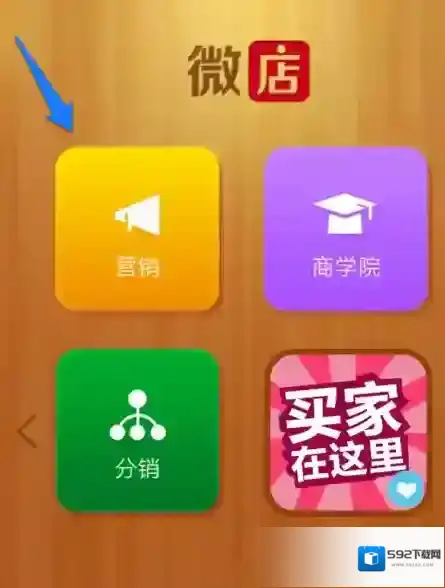
微店点击
在微店的营销推广中有很多功能,而排在第一位的就是店铺优惠券,可见其重要性。
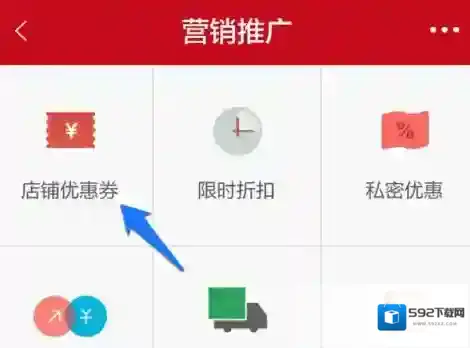
微店就可以
在微店app中我们可以看到还没有优惠券,我们在上面点击添加微店店铺优惠券。
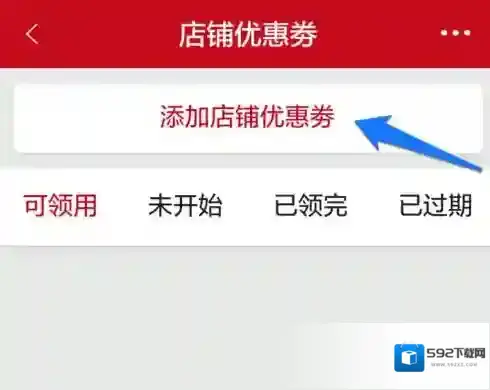
微店我们可以
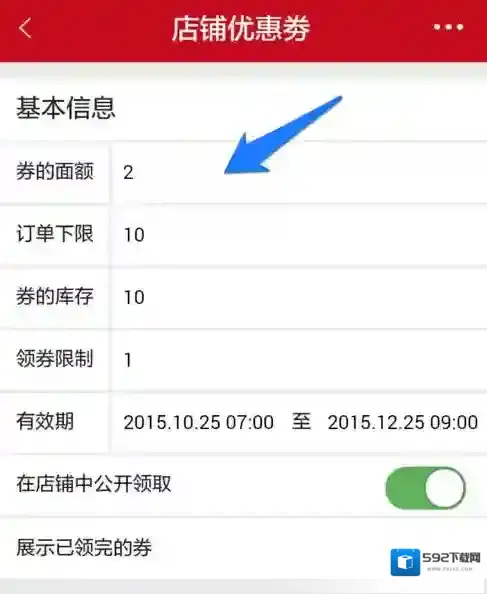
此时我们需要在微店的店铺优惠券中设置优惠券的面额、订单下限、库存以及限制等等。
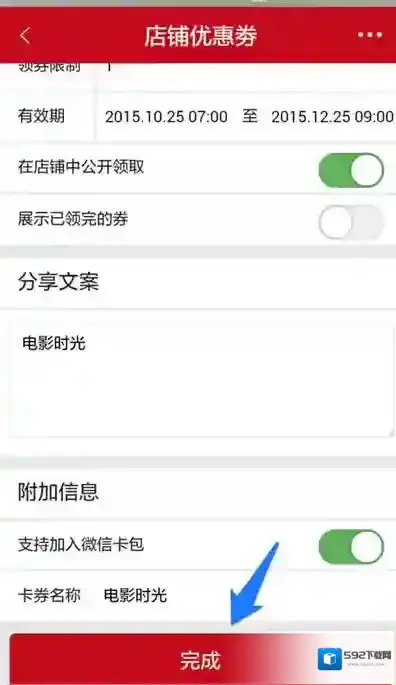
在微店的店铺优惠券下方根据自己的店铺情况输入分享文案,小编这里随便打字演示一下,然后可以选择是否加入微信卡包,最后点击完成就可以了。
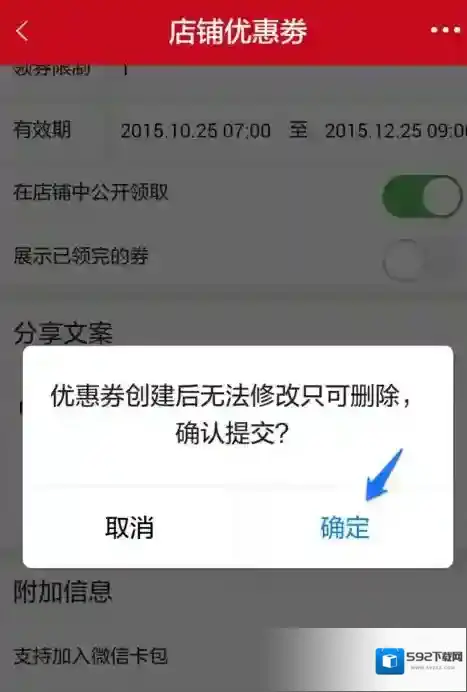
此时手机微店app会提示优惠券创建以后无法修改,只能删除,我们点击确定就可以了。
最后大家就可以看到一个崭新的微店店铺优惠券就设置好了,我们可以点击分享来吸引顾客。
关于微店缓存清理的方法
在使用微店的过程中,随着时间的推移,缓存文件会不断积累,占据手机或电脑的存储空间,影响微店的运行速度。及时清理缓存是保持微店良好性能的重要操作。
手机端微店缓存清理
对于手机上的微店应用,不同手机系统清理缓存的方式略有不同。
苹果手机的操作相对简单一些。在主屏幕上找到微店应用图标,长按图标直到出现抖动,然后点击微店图标左上角的“×”号,将微店应用删除。之后重新从app store下载安装微店,此时微店的缓存就会被清除,同时也可以确保微店应用是最新版本,运行更流畅。
电脑端微店缓存清理
在电脑上使用微店时,清理缓存也有相应方法。
首先打开微店网页版,登录账号后,点击浏览器的“设置”选项。在不同浏览器中,该选项位置可能不同,一般在浏览器界面的右上角。找到“历史记录”或“缓存”相关选项,选择清除缓存。
另外,也可以通过微店电脑客户端进行缓存清理。打开微店客户端后,找到软件的“设置”功能,通常在软件界面的菜单栏中。在设置选项里查找“缓存清理”或类似功能按钮,点击即可清理缓存文件。
定期清理微店缓存,能让微店在手机或电脑上运行得更加顺畅,减少卡顿现象,为你提供更好的使用体验,让你能更高效地利用微店开展业务。
《微店》运费设置方法介绍
1、在电脑登录你的微信公众号服务号,确保已经事先开通了微信小店功能
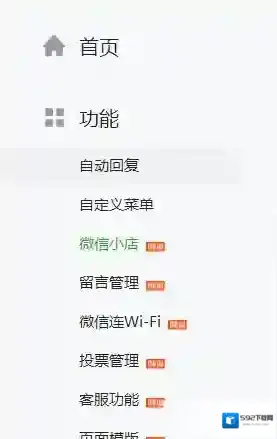
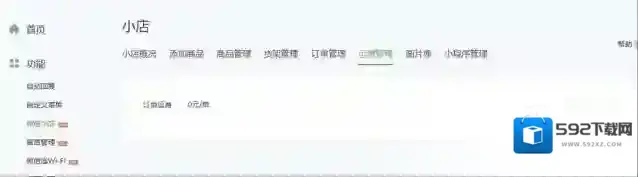
2、点击左侧导航栏的微信小店,进去后点击运费管理
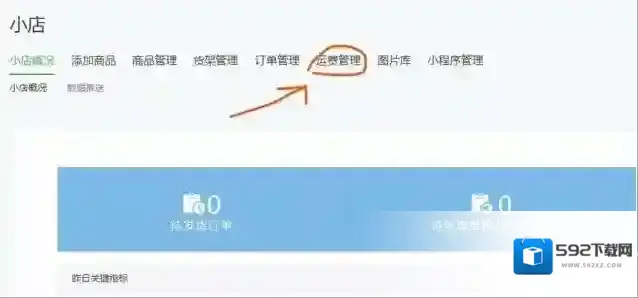
3、点击运费管理后,可以看到这样的页面,点击设置运费
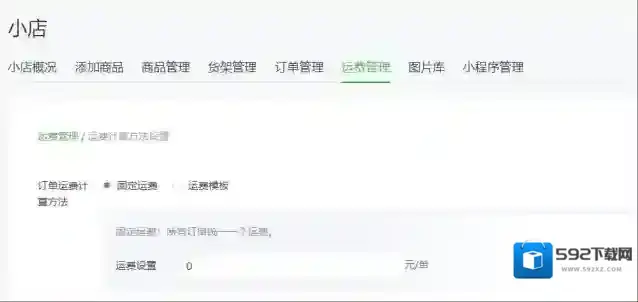
4、点击进去后可以看到,可以设置固定运费和运费模板,固定运费就是设置一个固定值,不管是哪个省市的人买都是同样的数值
5、也可以点击运费模板,自定义不同的数值,点击图中的编辑,就可以设置不同的地区运费了
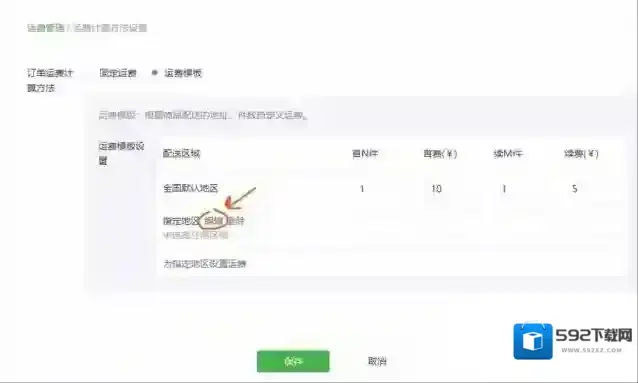
6、如图所示,可以将一些偏远地区的运费另外设置